
 mysql
mysqlAccess2007教程 怎样在设计视图下创建查询
7、弹出了对话框,要求你输入查询的名字,然后点击确定

1、点击菜单栏上面的:创建——查询设计


3、添加的两个表出现在这个位置
4、拖拽字段到下面的表格中,就可以添加字段到查询

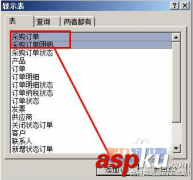
2、弹出了显示表的对话框,这里你要选择作为数据源的表,我选择的是采购订单和此阿狗订单明细,然后点击添加,最后点击右上角的关闭按钮
创建查询主要有两种办法,一种是通过向导建立查询,另一种办法便是通过设计视图创建查询,今天小编就来演示一下怎样在设计视图下创建查询。
9、这样就看到了我们刚才建立的查询了。
5、如下图我们拖拽需要的这些字段到查询中。


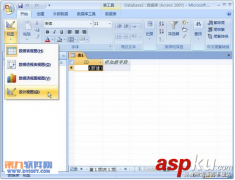
8、最后点击表视图,也就是图示的位置


在设计视图下创建查询操作步骤:
6、最后点击保存按钮
相关热词: 教程
本站内容来源于网络,如有侵权请与我们联系,我们会及时删除,我们深感抱歉!
注:本站所有信息仅供用于网络技术学习参考,学习中请遵循相关法律法规!
本文地址: https://v30.fanwenzhu.com/sql/access/1331.shtml
相关文章
热门TAG
win10 ecshop 主机 阿里云 解决 配置 C# C++ 解析 SQL语句 命令 Go语言 方法 CSS3 HTML5 CSS win7 MSSQL 服务器配置 IIS7.5 IIS7 IIS6 IIS CentOS 7 Linux oracle数据库 oracle phpcms discuz discuz教程最新文章
-
 Windows 7添加Access数据源
时间:2020-12-29
-
 2012年上半年计算机二级
时间:2020-12-08
-
 2014年计算机二级考试Acc
时间:2020-12-08
-
 ACCESS数据库多表查询技巧
时间:2020-12-08
-
 Access教程_access数据库教程
时间:2020-12-08
-
 Access2007教程 怎样在设计视
时间:2020-12-08
-
 Access2007表的数据表教程
时间:2020-12-08
-
 如何在Access中创建数据表
时间:2020-12-08
热门文章
-
 在Access 2007中保护Access密码和进行加密
时间:2020-12-07
-
 如何学会对ACCESS数据库的性能进行分析
时间:2020-12-08
-
 Access2007数据表的操作
时间:2020-12-07
-
 在Access2007表中添加和删除字段
时间:2020-12-07
-
 Access2000教程:Access导入数据库文件
时间:2020-12-07
-
Windows 7添加Access数据源
时间:2020-12-29
-
Access2007教程 怎样在设计视图下创建查询
时间:2020-12-08
-
 Access2000教程:Access 如何加密/解密数据库
时间:2020-12-07
-
 在Access2007中使用“多值”实现文字的su
时间:2020-12-07
-
Access教程_access数据库教程_access数据库入
时间:2020-12-08