
 mysql
mysql如何学会对ACCESS数据库的性能进行分析
你只要记住这些方法,单击“关闭”按钮,然后一步步按照它提示的方法操作就可以了。
6、在这个对话框中也有选项卡,我们选中“查询”选项卡,然后在相应的列表框中选择需要的对象名,选好以后,单击“确定”按钮就可以将这些选项的各种内容显示出来,你如果需要可以将这些内容打印出来。

9、有了这些信息,有经验的ACCESS使用者就可以从打印出的信息资料上分析出所建立的数据库有哪些问题了。


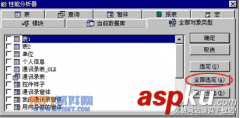
1、首先单击“工具”菜单中的“分析”项,选择“性能”命令。现在我们就开始对整个数据库进行性能分析了。为了使用的方便,我们常常选择“全部对象类型”选项,并且单击这个选项卡上的“全部选定”按钮,这样虽然会使我们多花一些时间进行性能分析,但却是非常值得的。完成这些后,单击这个选项卡上的“确定”按钮,现在ACCESS就开始为我们的数据库进行优化分析了。


我们对表进行了分析,看见在菜单上分析这个选项下还有“性能”和“文档管理器”两个选项,下面就讲讲这两个选项。
>
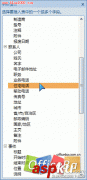
5、这个菜单中的“文档管理器”选项可以打印出所建数据库各对象的全部信息,将鼠标移动到这个选项上,单击鼠标左键,这时就会在屏幕中弹出一个对话框;
3、完成这些以后,将鼠标移动到按钮“优化”上,单击鼠标左键,等一会儿,我们会发现原来的“推荐”和“建议”项都变成了“更正”项,说明我们已经将这些问题都解决了。
8、在这个对话框中包含“表含义”、“字段含义”、“索引含义”这三个含义组,选择组中不同的选项,会改变打印表,也就是将要显示的信息的内容。当我们完成这些工作,单击“确定”按钮就可以了。
2、分析结果出来了。
7、在这个对话框上有一个“选项”按钮,这个按钮是用来确定打印表的含义,让我们单击这个按钮,这时会弹出一个对话框;
列表中每一项前面都有一个符号,每个符号都代表一个意思,在这个对话框中都有介绍,现在如果在列表框中有“推荐”和“建议”,我们就将鼠标移动到“全部选定”按钮上,单击鼠标左键,这时在列表框中的每个选项都被选中了。
4、带“灯泡”符号的“主意”项没有变化。当我们选中其中一个“主意”选项时,就会发现在这个对话框中的“分析注释”中会详细列出ACCESS为解决这个问题所出的主意;

相关热词:
本站内容来源于网络,如有侵权请与我们联系,我们会及时删除,我们深感抱歉!
注:本站所有信息仅供用于网络技术学习参考,学习中请遵循相关法律法规!
本文地址: https://v30.fanwenzhu.com/sql/access/1271.shtml
相关文章
热门TAG
win10 ecshop 主机 阿里云 解决 配置 C# C++ 解析 SQL语句 命令 Go语言 方法 CSS3 HTML5 CSS win7 MSSQL 服务器配置 IIS7.5 IIS7 IIS6 IIS CentOS 7 Linux oracle数据库 oracle phpcms discuz discuz教程最新文章
-
 Windows 7添加Access数据源
时间:2020-12-29
-
 2012年上半年计算机二级
时间:2020-12-08
-
 2014年计算机二级考试Acc
时间:2020-12-08
-
 ACCESS数据库多表查询技巧
时间:2020-12-08
-
 Access教程_access数据库教程
时间:2020-12-08
-
 Access2007教程 怎样在设计视
时间:2020-12-08
-
 Access2007表的数据表教程
时间:2020-12-08
-
 如何在Access中创建数据表
时间:2020-12-08
热门文章
-
 在Access 2007中保护Access密码和进行加密
时间:2020-12-07
-
 如何学会对ACCESS数据库的性能进行分析
时间:2020-12-08
-
 Access2007数据表的操作
时间:2020-12-07
-
 在Access2007表中添加和删除字段
时间:2020-12-07
-
 Access2000教程:Access导入数据库文件
时间:2020-12-07
-
Windows 7添加Access数据源
时间:2020-12-29
-
Access2007教程 怎样在设计视图下创建查询
时间:2020-12-08
-
 Access2000教程:Access 如何加密/解密数据库
时间:2020-12-07
-
 在Access2007中使用“多值”实现文字的su
时间:2020-12-07
-
Access教程_access数据库教程_access数据库入
时间:2020-12-08