
 Nginx
Nginx云服务器/VPS/云主机/服务器修改登陆密码图文教程(Windows)
为了保证您的VPS/云服务器/云主机/服务器的安全,请在首次登陆后,及时修改云主机登录密码。具体流程以及注意事项请参照:
修改服务器密码步骤
右击“我的电脑”-> 选择 “管理”-> 选择“计算机管理”->选择“系统工具”->选择“本地用户和组”-> 单击“用户”,右侧可以看到默认的系统帐号“Administrator”-> 右键点击“设置密码” 来设置您自己的密码。
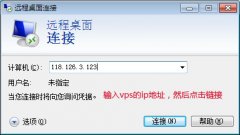
第一步:输入ip地址,点连接

第二步:输入默认用户名密码,点确定

第三步:在桌面,右键“我的电脑”-管理

第四步:点击左侧列表中的用户,在右侧列表的Adminstrator上点右键,选设置密码

第五步:在弹出的提示框上选择“继续”按钮

第六步:设置新用户密码,按确定,至此系统密码修改完毕。

注意事项
密码修改后请不要退出远程桌面. 请另开一个远程桌面程序,并使用新密码登录.当确认新密码无误后,即可放心的退出. 这样可以防止密码未修改成功或者是遗忘新的密码而造成远程桌面无法连接。
密码丢失
请务必记住您修改的新密码,云主机密码丢失,是无法找回的,只能重装系统,或者用WINPE 破解 。
本站内容来源于网络,如有侵权请与我们联系,我们会及时删除,我们深感抱歉!
注:本站所有信息仅供用于网络技术学习参考,学习中请遵循相关法律法规!
本文地址: https://v30.fanwenzhu.com/server/other/7684.shtml
相关文章
热门TAG
win10 ecshop 主机 阿里云 解决 配置 C# C++ 解析 SQL语句 命令 Go语言 方法 CSS3 HTML5 CSS win7 MSSQL 服务器配置 IIS7.5 IIS7 IIS6 IIS CentOS 7 Linux oracle数据库 oracle phpcms discuz discuz教程最新文章
-
 卸载后云锁网站无法会见
时间:2021-01-23
-
 处事器安详软件云锁“及
时间:2021-01-23
-
 CentOS 7安装Docker处事具体进
时间:2021-01-16
-
 下一步: 选第一个
时间:2021-01-16
-
 分区方案选择标准分区
时间:2021-01-16
-
 VMware给虚拟机安装linux系统
时间:2021-01-16
-
 安全软件不仅可以保护I
时间:2021-01-13
-
 宝塔防火墙种种利害名单
时间:2021-01-13
热门文章
-
 VirtualBox简体中文版下载安装(图解教程)
时间:2020-12-23
-
 电商平台为什么要使用独立服务器托管?
时间:2020-12-22
-
 基于Kubernetes和Docker实现留言簿案例
时间:2021-01-06
-
 在virtualbox中安装CentOS7图文教程
时间:2020-12-22
-
 网络安全之PKI技术原理
时间:2020-12-23
-
 常见的云安全错误认知以及应对方法!
时间:2020-12-26
-
 Docker Base Image自己创建具体实现
时间:2020-12-22
-
 Windows系统中安装云锁服务器端的图文教程
时间:2020-12-25
-
VMware给虚拟机安装linux系统
时间:2021-01-16
-
 云服务器/VPS/云主机/服务器修改登陆密码
时间:2020-12-22