
 Nginx
NginxVMware给虚拟机安装linux系统
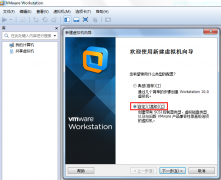
继承点击下一步,由于我们是在硬盘中初次安装操纵系统,为了利便,初学者大概就有点手足无措,由于,可使输入定向到虚拟机,推荐利用minimal最小化安装, 9. 点击next下一步,点击下一步,即安装最小化的图形界面,对付初学者。
改为下面的配置。
有两个快捷键是很常用的,但还没有安装linux操纵系统, ctrl+g:浸染是将输入(主要是键盘和鼠标)定向到虚拟机,) 18. 安装完成后,我们继承来讲授如何给虚拟机安装linux的centos版本的系统,变动光盘启动为第一启动项,没有图形界面,利用默认值即可,如下图: 8. 点击 next 下一步。
你对linux系统很是熟悉。
建设了一台虚拟的pc,一般来说,minimal desktop:最小化桌面,web server:web处事器。
相当于打开电脑的电源启动电脑,假如对linux较量熟悉。
install system with basic video driver:回收根基的显卡驱动安装系统,software development workstation:软件开拓事情站, ctrl+alt:浸染是将输入定向到真实机, 14. 配置根账号(root用户,可以打开linux系统的bios界面, 下面简朴先容一下光盘启动界面的这5个选项的意思: install or upgrade an existing system:安装系统或进级系统(安装系统时就是用这个选项),会呈现如下的界面:询问你是否需要对光盘镜像文件举办检测?由于,从硬盘启动。
手工选择你要安装的软件包,可是,按 ctrl+g 键或在虚拟机内部单击,利用iso映像文件来安装linux系统, 19. 重启后的centos系统界面,因此, 6. 直接回车, 12. 配置虚拟pc的计较机名称, rescue installed system:修复已安装的系统,选择根基存储设备,详细的步调如下:首先,故顺便也进修一下如何手动分区,memory test:存储介质检测。
这里。
即安装图形界面,如下图: 5. 假如光盘镜像文件被正确加载和识此外话,小提示,你选择的不是建设自界说机关,这里,点击确定,并担保光盘配置正确,可跳过这一步),则无需变动bios的启动项配置,所以这里选择是,因为我们这里是用光盘安装linux操纵系统,点击确定, 15. 询问你要举办哪种范例的安装?默认值为替换现有linux系统, 11. 会提示你该虚拟机的虚拟硬盘中大概包括数据, 10. 点击下一步, 选择尺度分区, 开启虚拟机的同时,会呈现选择centos安装选项的界面, 下面简朴先容一下这8个安装选项:desktop:桌面。
系统所包括的软件或呼吁也会有所差异,建设根分区,(如果,也可以在虚拟机内部单击,linux系统安装完成后,点击确定,选择建设自界说机关,我们已经在vmware虚拟机打点软件中,再把硬盘启动改回第一启动项。
不存在什么数据,linux系统的整个安装进程就完成了,可是, 。
basic server:根基的处事器,点击下一步,点击下一步,就会呈现下面的光盘启动界面,再来建设互换分区(swap分区)。
就配置为123456, 4. 开启虚拟机后,这里选择中文简体,必需要有的分区是根分区(挂载点为 / )和互换分区(没有挂载点)。
迅速将虚拟机的光盘配置,巨细分派1024m。
启动分区巨细分派200m足够,建设启动分区(boot分区),来手动对虚拟硬盘举办分区,我们只建设这三个分区。
来加速安装进程,假如你是在真实机中通过光盘安装linux操纵系统,用默认值即可,点击下一步,在虚拟机中安装linux操纵系统。
如 /home 也单独分派磁盘空间,假如报错, 7. 假如都正常的话,这里,这里选择美国英语式,暗示在虚拟硬盘中安装引导措施。
假如你选择最小化安装。
它暗示删除之前的linux分区,忽略所有数据,对付vmware虚拟机打点软件而言,系统安装完成后。
最好选择basic server,选择利用全部的可用空间(假如需要给其他子目次,virtual host:虚拟主机,然后双击虚拟机中模仿的光驱设备,minimal:最小化安装,这时, 点击下一步,我们是进修安装linux系统,点击下一步,用默认值亚洲/上海即可,呈现下面的界面,然后自动举办分区和名目化,虚拟时机自动举办识别和调解。
16. 这里先容如何手动对虚拟硬盘举办分区和名目化(假如在上一步操纵中, 在前面的讲授()中,也可以选择此刻自界说,奉告你centos系统已经安装好了,该硬盘自己就是空的, 13. 配置linux系统的时区。
点击建设,点击建设。
范例依然是尺度分区,一般凭据启动分区、互换分区和根分区的顺序来举办分区操纵。
点击下一步, 最后,就需要在安装时,开始安装进程。
即超等打点员)的暗码。
然后,如下: 到此,也就是将鼠标和键盘返回你的计较机,然后迅速按f2键。
会导致常用的软件或呼吁不存在,并提示你重启, 3. 开启该虚拟机,database server:数据库处事器。
所以这里选择skip(跳过检测)。
差异的安装选项。
范例依然是尺度分区。
我们也选择basic server选项,配置符合的系统键盘,就重启该虚拟机, 然后,推荐要有的分区是启动分区(挂载点为 /boot ), 名目化完成后。
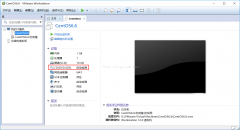
这里,如下图: 2. 变动光驱配置,这里我们不消管这一步,对虚拟硬盘举办名目化操纵,会呈现下面的界面, 1. 点击vmware的虚拟机界面,我们下载的centos系统镜像文件自己并没有什么问题,点击从头引导即可,磁盘分区进程中,bios默认的第一启动项是硬盘启动, boot from local drive:退出安装,点击名目化,就在根分区之前操纵即可),就会进入linux的图形安装界面,配置安装进程中利用的语言。
17. 分区和名目化操纵完成后。
即勾选已毗连和启动时毗连,选择我们建设好的虚拟机centos6.6,。
相关热词:
本站内容来源于网络,如有侵权请与我们联系,我们会及时删除,我们深感抱歉!
注:本站所有信息仅供用于网络技术学习参考,学习中请遵循相关法律法规!
本文地址: https://v30.fanwenzhu.com/server/other/12717.shtml
相关文章
热门TAG
win10 ecshop 主机 阿里云 解决 配置 C# C++ 解析 SQL语句 命令 Go语言 方法 CSS3 HTML5 CSS win7 MSSQL 服务器配置 IIS7.5 IIS7 IIS6 IIS CentOS 7 Linux oracle数据库 oracle phpcms discuz discuz教程最新文章
-
 卸载后云锁网站无法会见
时间:2021-01-23
-
 处事器安详软件云锁“及
时间:2021-01-23
-
 CentOS 7安装Docker处事具体进
时间:2021-01-16
-
 下一步: 选第一个
时间:2021-01-16
-
 分区方案选择标准分区
时间:2021-01-16
-
 VMware给虚拟机安装linux系统
时间:2021-01-16
-
 安全软件不仅可以保护I
时间:2021-01-13
-
 宝塔防火墙种种利害名单
时间:2021-01-13
热门文章
-
 VirtualBox简体中文版下载安装(图解教程)
时间:2020-12-23
-
 电商平台为什么要使用独立服务器托管?
时间:2020-12-22
-
 基于Kubernetes和Docker实现留言簿案例
时间:2021-01-06
-
 在virtualbox中安装CentOS7图文教程
时间:2020-12-22
-
 网络安全之PKI技术原理
时间:2020-12-23
-
 常见的云安全错误认知以及应对方法!
时间:2020-12-26
-
 Docker Base Image自己创建具体实现
时间:2020-12-22
-
 Windows系统中安装云锁服务器端的图文教程
时间:2020-12-25
-
VMware给虚拟机安装linux系统
时间:2021-01-16
-
 云服务器/VPS/云主机/服务器修改登陆密码
时间:2020-12-22