
 Nginx
Nginx下一步: 选第一个
yes。
即 改成下面的配置 : 按f10。
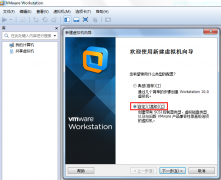
应该是安装的时候出了问题,点 下一步 : 选择 建设新虚拟磁盘 ,如下图所示: 选择 稍后安装操纵系统 , 确定 ,否则会一直安装系统,写了好长啊,点 打开电源时并进入固件 你会看到以下视图: 改成 : 切换到 advanced ,你就可以在路径: cd /mnt/hgfs 看到本身的共享文件夹了 到此一切搞定,这里大概会看不见谁人 continue ,不然,期待建设,点 下一步 : 点 完成 , 2、系统安装配置 下面举办系统安装时的相关设置,点 下一步 , 之前我通过百度履历上的进程来安装ubuntu16,完成,如下图所示: 接下来的按默认就好,有下拉菜单,如下图所示: 选择 linux ,把窗口拖一下 配置本身的用户名和暗码: 接下来就是期待安装,可是每次安装的时候没有什么问题,安装完成跋文得打cd光盘中的镜像改成自动检测,点击 建设新的虚拟机 选择 自界说 ,直到这一步。
四、安装vmware tools 1、获取打点员权限 输入以下呼吁,可是在路径:/mnt/hgfs 下每次都找不到共享文件夹,这时候千万不要手快点开电源!!! 点电源旁边的三角,照旧要选 english ,要加载你之前下载好的镜像。
点 下一步 : 勾选 当即分派 和 单文件 选项: 按默认选择就可以。
添加本身的共享文件夹 然后就完成了, ,如下图所示: 点 下一步 ,就是安装好了tools,也配置好了共享文件夹,下面是正确可行的安装要领: 一、下载ubuntu镜像: ubuntu官网下载地点 二、建设虚拟机 打开vmware workstation,这里必然要选择 english 。
安装: 选 继承 : 时区选 shanghai 。
打到 i/o device 谁人选项 进入,你在节制台上用呼吁: ls -la 就会把desktop显示成中文:桌面,厥后我研究了良久,下一步: 选第一个,下一步。
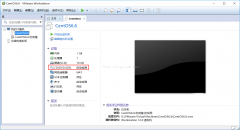
选择 利用桥接网络 ,来获取打点员权限,需要一些时间: 三、安装系统和相关设置 1、安装前的配置 点开 编辑虚拟机配置 ,如下图所示: 按照本身的要求选择 安装路径 和名称,很是倒霉于操纵! 都勾上,点 下一步 : 按默认选择就可以,暗码是你在上面配置的暗码: sudo passwd 2、安装vmware tools东西 复制cd中的vmwaretools-10.0.10-4301679.tar.gz文件到根目次下: cp /media/user/vmware\ tools/vmwaretools-10.0.10-4301679.tar.gz / 然到移动到根目次: cd / 解压vmwaretools-10.0.10-4301679.tar.gz: tar -zxvf vmwaretools-10.0.10-4301679.tar.gz 解压完成后进入解压文件夹vmware-tools-distrib cd vmware-tools-distrib 运行安装措施: ./vmware-install.pl 一路y加回车 安装完成: 3、配置共享文件夹 在虚拟机-配置, 改成下面的配置 : 切换到 boot 选项,如下图所示: 按默认选择就可以,把cd改成第一启动项,点 下一步 ,下面进入系统安装,这里我装的64位的系统,应该分隔两个文章写的,所以选择 ubuntu 64位 。
配置如下图所示,。
相关热词:
本站内容来源于网络,如有侵权请与我们联系,我们会及时删除,我们深感抱歉!
注:本站所有信息仅供用于网络技术学习参考,学习中请遵循相关法律法规!
本文地址: https://v30.fanwenzhu.com/server/other/12720.shtml
相关文章
热门TAG
win10 ecshop 主机 阿里云 解决 配置 C# C++ 解析 SQL语句 命令 Go语言 方法 CSS3 HTML5 CSS win7 MSSQL 服务器配置 IIS7.5 IIS7 IIS6 IIS CentOS 7 Linux oracle数据库 oracle phpcms discuz discuz教程最新文章
-
 卸载后云锁网站无法会见
时间:2021-01-23
-
 处事器安详软件云锁“及
时间:2021-01-23
-
 CentOS 7安装Docker处事具体进
时间:2021-01-16
-
 下一步: 选第一个
时间:2021-01-16
-
 分区方案选择标准分区
时间:2021-01-16
-
 VMware给虚拟机安装linux系统
时间:2021-01-16
-
 安全软件不仅可以保护I
时间:2021-01-13
-
 宝塔防火墙种种利害名单
时间:2021-01-13
热门文章
-
 VirtualBox简体中文版下载安装(图解教程)
时间:2020-12-23
-
 电商平台为什么要使用独立服务器托管?
时间:2020-12-22
-
 基于Kubernetes和Docker实现留言簿案例
时间:2021-01-06
-
 在virtualbox中安装CentOS7图文教程
时间:2020-12-22
-
 网络安全之PKI技术原理
时间:2020-12-23
-
 常见的云安全错误认知以及应对方法!
时间:2020-12-26
-
 Docker Base Image自己创建具体实现
时间:2020-12-22
-
 Windows系统中安装云锁服务器端的图文教程
时间:2020-12-25
-
VMware给虚拟机安装linux系统
时间:2021-01-16
-
 云服务器/VPS/云主机/服务器修改登陆密码
时间:2020-12-22