
 ASP.NET
如何用canvas绘制矩形?canvas画矩形的两种方法介绍
我们需要知道的是在canvas中与矩形相关的方法是rect(),使用 stroke() 或 fill() 方法在画布上实际地绘制矩形。
rect()方法能接收 4 个参数:矩形的 x 坐标、矩形的 y 坐标、矩形宽度和矩形高度。这些参数的单位都是像素。
下面我们就来分别利用strokerect()和fillrect()方法来实现绘制矩形。
首先,我们来看看利用canvas中fillrect()方法绘制的有填充的矩形实例。
fillRect() 方法在画布上绘制的矩形会填充指定的颜色。填充的颜色通过fillStyle 属性指定。
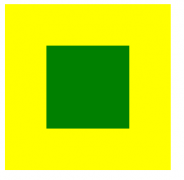
<!DOCTYPE html> <html> <head> <meta charset="utf-8" /> <title>用canvas画矩形</title> <style> </style> </head> <body> <canvas id="canvas" width="600" height="400"></canvas> <script type="text/javascript"> function draw(id){ var canvas = document.getElementById(id); var context = canvas.getContext('2d'); //getContext() 方法可返回一个对象 context.fillStyle = "green"; // 设置或返回用于填充绘画的颜色、渐变或模式 context.fillRect(50,50,400,300); // x轴 y轴 宽 和 高 ,绘制“被填充”的矩形 } draw("canvas"); </script> </body> </html>canvas画有填充矩形的效果如下:

然后我们来看一看利用canvas中strokerect()方法绘制的无填充的矩形实例。
strokeRect() 方法在画布上绘制的矩形会使用指定的颜色描边。描边颜色通过strokeStyle 属性指定。
<!DOCTYPE html> <html> <head> <meta charset="utf-8" /> <title>用canvas画矩形</title> <style> </style> </head> <body> <canvas id="canvas" width="600" height="400"></canvas> <script type="text/javascript"> function draw(id){ var canvas = document.getElementById(id); var context = canvas.getContext('2d'); //getContext() 方法可返回一个对象 context.strokeStyle = "pink"; //图形边框的填充颜色 context.lineWidth = 5; //用宽度为 5 像素的线条来绘制矩形: context.strokeRect(50,50,180,120); //绘制矩形(无填充) context.strokeRect(110,110,180,120); } draw("canvas"); </script> </body> </html>canvas画无填充矩形的效果如下:

最后本篇文章到这里就结束了,关于canvas更多的相关知识可以参考HTML5开发手册。
以上就是如何用canvas绘制矩形?canvas画矩形的两种方法介绍的详细内容,更多请关注php中文网其它相关文章!
相关热词: 方法
本站内容来源于网络,如有侵权请与我们联系,我们会及时删除,我们深感抱歉!
注:本站所有信息仅供用于网络技术学习参考,学习中请遵循相关法律法规!
本文地址: https://v30.fanwenzhu.com/jiaob/cssm/6676.shtml
相关文章
热门TAG
win10 ecshop 主机 阿里云 解决 配置 C# C++ 解析 SQL语句 命令 Go语言 方法 CSS3 HTML5 CSS win7 MSSQL 服务器配置 IIS7.5 IIS7 IIS6 IIS CentOS 7 Linux oracle数据库 oracle phpcms discuz discuz教程最新文章
-
 其中border-left决定了底部直
时间:2021-01-23
-
 当你自己回头来看你写的
时间:2021-01-23
-
 ④格式标签 粗体:b/b 斜
时间:2021-01-23
-
 我们直接看代码: !DOCTY
时间:2021-01-23
-
 这里就是吐槽的IE6!) 图
时间:2021-01-23
-
 假设我们的HTML代码如下:
时间:2021-01-23
-
 那么使用 CSS3 新增的选择
时间:2021-01-23
-
 scaleGlassRectangle.y
时间:2021-01-23
热门文章
-
 可以加我的HTML5前端交流群111645711 CSS源码
时间:2021-01-15
-
 就可以对子元素进行 3D 变形操作了
时间:2021-01-12
-
 用css让一个容器水平垂直
时间:2021-01-12
-
 而没有设置高度
时间:2021-01-19
-
 canvas与html5实现视频截图成果
时间:2021-01-19
-
 所以通常不需要发送
时间:2021-01-19
-
 我们尝试一下更新一下HTML结构
时间:2021-01-23
-
scaleGlassRectangle.y
时间:2021-01-23
-
 HTML5生拖放实例分析
时间:2021-01-12
-
 在全局:root{ }伪类中定义了一个 CSS 变量
时间:2021-01-21