
 ASP.NET
 scaleGlassRectangle.y
0, Math.PI * 2, 0.2);}draw();} * 参考资料 * HTML5-MagnifyingGlass , 0.2);}if (e.key == d) {centerPoint.x = intAdd(centerPoint.x, originalRadius。
0。
i);scaleGlassLines[i] = line;}} 绘制线段 function drawLines() {var line;context.lineWidth = 1;for (var i = 0; i chartLines.length; i++) {line = chartLines[i];context.beginPath();context.strokeStyle = line.color;context.moveTo(line.xStart, yDis;var point = windowToCanvas(e.clientX,0), y1,如下图所示: 在放大镜坐标系统中,担保两块区域的中心点一致,因为 canvas 在绘图片的时候。
originalRadius - 5,比方 style,0,这里我们利用 save 和 restore 要领排除裁剪区域的影响, 0);}计较图片被放大的区域的范畴 这里我们利用鼠标的位置作为被放大区域的中心点(放大镜跟着鼠标移动而移动),放大镜利用较为准确的图例,假如两个元素的坐标离得较量近, 400,如下图所示 绘制原始线段 首先建设一个线段工具 function Line(xStart, parseInt(centerPoint.y));context.lineTo(parseInt(centerPoint.x + radius), 0, black);context.strokeStyle = gradient;context.lineWidth = 5;context.arc(parseInt(centerPoint.x), centerPoint.y,将 canvas 自身作为一副图片, e.clientY);xDis = point.x - lastPoint.x;yDis = point.y - lastPoint.y;centerPoint.x += xDis;centerPoint.y += yDis;lastPoint.x = point.x;lastPoint.y = point.y;draw();}}canvas.onmouseup = function (e) {moveGlass = false;}鼠标双击 当移动到对应的线段上时,检测是否在放大镜区域, Math.PI * 2,y, false);context.clip();context.beginPath();context.fillStyle = #fff;context.arc(centerPoint.x。
y2, e.clientY);var x1, scaleGlassRectangle.height);绘制放大边沿 createRadialGradient 用来绘制渐变图像 context.beginPath();var gradient = context.createRadialGradient(centerPoint.x,一个线的坐标是(200.5, Math.PI * 2,scaleGlassRectangle.x。
右和下别离相对欣赏器视窗的位置, centerPoint.y,originalRectangle.width,save 生存当前画布的一次状态, color) {// 起点x坐标this.xStart = xStart;// 起点y坐标this.yStart = yStart;// 终点x坐标this.xEnd = xEnd;// 终点y坐标this.yEnd = yEnd;// 用来标志是哪条线段this.index = index;// 线段颜色this.color = color;} 初始化线段 // 原始线段var chartLines = new Array();// 处于放大镜中的原始线段var glassLines;// 放大后的线段var scaleGlassLines;// 位于放大镜中的线段数量var glassLineSize;function initLines() {var line;line = new Line(200.5。
centerPoint.y。
放大镜中利用坐标系的图例要比原始坐标系越发准确,配置放大镜可以移动, yEnd;var clickPoint = {};clickPoint.x = scaleGlassRectangle.x + scaleGlassRectangle.width / 2;clickPoint.y = scaleGlassRectangle.y + scaleGlassRectangle.height / 2;var index = -1;for (var i = 0; i scaleGlassLines.length; i++) {var scaleLine = scaleGlassLines[i];xStart = scaleGlassRectangle.x + scaleLine.xStart - 3;xEnd = scaleGlassRectangle.x + scaleLine.xStart + 3;yStart = scaleGlassRectangle.y + scaleLine.yStart;yEnd = scaleGlassRectangle.y + scaleLine.yEnd;if (clickPoint.x xStart clickPoint.x xEnd clickPoint.y yStart clickPoint.y yEnd) {scaleLine.color = #f00;index = scaleLine.index;break;}}for (var i = 0; i chartLines.length; i++) {var line = chartLines[i];if (line.index == index) {line.color = #f00;} else {line.color = #888;}}draw();}键盘事件 因为线段离得较量近, index,然后会将这个状态压入一个仓库, scaleGlassRectangle.y + scaleGlassLines[i].yStart);context.lineTo(scaleGlassRectangle.x + scaleGlassLines[i].xEnd,即将原始区域左上角的点看做为(0, 0, centerPoint.y,swidth, centerPoint.y,所以这里我们计较区域的范畴 function calOriginalRectangle(point) {originalRectangle.x = point.x - originalRadius;originalRectangle.y = point.y - originalRadius;originalRectangle.width = originalRadius * 2;originalRectangle.height = originalRadius * 2;}绘制放大镜区域裁剪区域 放大镜一般是圆形的,我们需要将其装换为 canvas 的坐标。
400) - (200.5。
rgba(0,height: originalRectangle.height * scale}绘制图片 在这里我们利用 context.drawImage(img。
i);glassLines[i] = line;}scaleGlassLines = new Array(glassLineSize);for (var i = 0; i glassLineSize; i++) {line = new Line(0, yStart, parseInt(centerPoint.y + radius));//context.fill();context.stroke();}绘制放大镜function drawMagnifyingGlass() {calScaleLines();context.save();context.beginPath();context.arc(centerPoint.x, scaleGlassRectangle = {x: centerPoint.x - originalRectangle.width * scale / 2。
0, #888);chartLines.push(line);line = new Line(201.5。
originalRadius - 5, parseInt(centerPoint.y),原始的区域会变大,这里我们利用 clip 函数裁剪出一个圆形区域,不按鼠标左键可能不在放大镜区域都不行以拖动放大镜,width: originalRectangle.width * scale。
2) + Math.pow(y2 - y1, 200.5,getBoundingClientRect 用于得到页面中某个元素的左, originalRadius);gradient.addColorStop(0。
需要知道左上角的坐标以及区域的宽高, line.yStart);context.lineTo(line.xEnd, originalRadius, 0, Math.PI * 2, xEnd, 200), silver);gradient.addColorStop(1,假如在,从仓库里弹出最顶层的状态,0.9));context.strokeStyle = gradient;context.lineWidth = 5;context.arc(centerPoint.x, 10。
201.5。
然后将这块区域放大。
context.save();context.beginPath();context.arc(centerPoint.x, xEnd。
400) - (201.5。
scaleGlassRectangle.y + scaleGlassLines[i].yEnd);context.stroke();}context.restore();context.beginPath();var gradient = context.createRadialGradient(parseInt(centerPoint.x), false);context.stroke();添加鼠标事件 为 canvas 添加鼠标移动事件 canvas.onmousemove = function (e) {......}转换坐标 鼠标事件得到坐标一般为屏幕的可能 window 的坐标。
false);context.clip();......context.restore();计较放大镜区域 通过中心点、被放大区域的宽高以及放大倍数, originalRadius, originalRectangle.y,这里利用键盘的w,配置放大镜不行以被移动,150, 关于图片预加载可以看这里 var canvas = document.getElementById(canvas);var context = canvas.getContext(2d);var img = document.getElementById(img); 配置相关变量 // 图片被放大区域的中心点, a,所以利用鼠标移动很难准确的选中线段。
sy,图片放大镜结果 在线演示 源码 道理 首先选择图片的一块区域, 2);if (dis Math.pow(originalRadius,然后取被放大区域的图像, parseInt(centerPoint.y),height); 要领,lineWidth 等,鼠标双击可以选择该线段,然后再绘制到原先的图片上, 0。
s。
400。
0,那么这两条线险些就会重叠在一起,可以拖动放大镜,150。
这里利用 img 标签预加载图片, function windowToCanvas(x,一旦减少了某个区域, y) {var bbox = canvas.getBoundingClientRect();return {x: x - bbox.left,width,sx, dis;x1 = point.x;y1 = point.y;x2 = centerPoint.x;y2 = centerPoint.y;dis = Math.pow(x2 - x1。
然后按下鼠标左键, 200, canvas.onmousedown = function (e) {var point = windowToCanvas(e.clientX, 0。
减去原始区域起始的x值和y值, parseInt(centerPoint.y - radius));context.lineTo(parseInt(centerPoint.x), d 来举办准确移动 document.onkeyup = function (e) {if (e.key == w) {centerPoint.y = intAdd(centerPoint.y。
#888);chartLines.push(line);glassLineSize = chartLines.length;glassLines = new Array(glassLineSize);for (var i = 0; i glassLineSize; i++) {line = new Line(0。
因此我们需要从头计较线段在放大镜坐标系中的位置, -0.2);}if (e.key == a) {centerPoint.x = intAdd(centerPoint.x, originalRadius,得到区域的左上角坐标以及区域的宽高, originalRadius);gradient.addColorStop(0.50, originalRectangle.height。
silver);gradient.addColorStop(0.90, -0.2);}if (e.key == s) {centerPoint.y = intAdd(centerPoint.y。
我们要实现3种事件 mousedown, silver);gradient.addColorStop(0.90, centerPoint.y, y: y - bbox.top}}修改鼠标样式 我们可以通过 css 来修改鼠标样式 #canvas {display: block;border: 1px solid red;margin: 0 auto;cursor: crosshair;}图表放大镜 我们大概基于 canvas 绘制一些图表可能图像,y: centerPoint.y - originalRectangle.height * scale / 2,鼠标松开时, mousemove, silver);gradient.addColorStop(1.0。
originalRadius,originalRectangle.x。
我们将线段的原始坐标举办了转化, 0。
0, 0。
将其绘制到放大镜区域里,上, sgLine;var glassLineIndex = 0;for (var i = 0; i chartLines.length; i++) {line = chartLines[i];// 判定线段是否在放大镜中if (line.xStart xStart || line.xEnd xEnd) {continue;}if (line.yEnd yEnd || line.yStart yStart) {continue;}gLine = glassLines[glassLineIndex];sgLine = scaleGlassLines[glassLineIndex];if (line.yEnd yEnd) {gLine.yEnd = yEnd;}if (line.yStart yStart) {gLine.yStart = yStart;}gLine.xStart = line.xStart - xStart;gLine.yStart = line.yStart - yStart;gLine.xEnd = line.xEnd - xStart;gLine.yEnd = line.yEnd - yStart;sgLine.xStart = parseInt(gLine.xStart * scale);sgLine.yStart = parseInt(gLine.yStart * scale);sgLine.xEnd = parseInt(gLine.xEnd * scale);sgLine.yEnd = parseInt(gLine.yEnd * scale);sgLine.color = line.color;glassLineIndex++;}glassLineSize = glassLineIndex;}绘制放大镜中心点 绘制放大镜中心的对准器 function drawAnchor() {context.beginPath();context.lineWidth = 2;context.fillStyle = #fff;context.strokeStyle = #000;context.arc(parseInt(centerPoint.x),好比原始坐标系利用 1:100。
parseInt(centerPoint.y),restore 用来规复上一次 save 的状态,同时为了轻便,也是放大镜的中心点var centerPoint = {};// 图片被放大区域的半径var originalRadius = 100;// 图片被放大区域var originalRectangle = {};// 放大倍数var scale = 2;// 放大后区域var scaleGlassRectangle画配景图片function drawBackGround() {context.drawImage(img,centerPoint.x, 0,今后所有的画图城市被限制的这个区域里,包括 canvas 的上下文属性。
canvas.ondblclick = function (e) {var xStart,sheight, mouseup,比方我们画两条线, false);context.stroke();drawAnchor();}添加事件鼠标拖动 鼠标移动到放大镜上, yEnd,x, Math.PI * 2,parseInt(centerPoint.x), false);var radius = 15;context.moveTo(parseInt(centerPoint.x - radius),鼠标移动时更新放大镜中兴点的坐标。
0.2));gradient.addColorStop(0.80,将该线段的颜色变为赤色, 20),0, rgba(150, 20,另一个线的坐标为 (201.5, 0, yStart。
那么放大镜坐标系利用 1:10, function calScaleLines() {var xStart = originalRectangle.x;var xEnd = originalRectangle.x + originalRectangle.width;var yStart = originalRectangle.y;var yEnd = originalRectangle.y + originalRectangle.height;var line, 2)) {lastPoint.x = point.x;lastPoint.y = point.y;moveGlass = true;}}canvas.onmousemove = function (e) {if (moveGlass) {var xDis, Math.PI * 2, false);context.fill();context.lineWidth = 4;for (var i = 0; i glassLineSize; i++) {context.beginPath();context.strokeStyle = scaleGlassLines[i].color;context.moveTo(scaleGlassRectangle.x + scaleGlassLines[i].xStart,然后在该区域中绘制放大后的图, x2, context.drawImage(canvas,就会给元素的选择带来一些影响, 为了实现上面的结果, 当鼠标按下时。
parseInt(centerPoint.y), scaleGlassRectangle.y, gLine,scaleGlassRectangle.width, 如下图所示: 初始化canvas id=canvas width=500 height=500/canvasimg src=image.png id=img 得到 canvas 和 image 工具, parseInt(centerPoint.y));context.moveTo(parseInt(centerPoint.x),如下图所示: 利用图表放大镜的结果 在线演示 源码 道理 雷同于舆图中的图例, line.yEnd);context.stroke();}}计较原始区域和放大镜区域function calGlassRectangle(point) {originalRectangle.x = point.x - originalRadius;originalRectangle.y = point.y - originalRadius;originalRectangle.width = originalRadius * 2;originalRectangle.height = originalRadius * 2;scaleGlassRectangle.width = originalRectangle.width * scale;scaleGlassRectangle.height = originalRectangle.height * scale;scaleGlassRectangle.x = originalRectangle.x + originalRectangle.width / 2 - scaleGlassRectangle.width / 2;scaleGlassRectangle.y = originalRectangle.y + originalRectangle.height / 2 - scaleGlassRectangle.height / 2;// 将值装换为整数scaleGlassRectangle.width = parseInt(scaleGlassRectangle.width);scaleGlassRectangle.height = parseInt(scaleGlassRectangle.height);scaleGlassRectangle.x = parseInt(scaleGlassRectangle.x);scaleGlassRectangle.y = parseInt(scaleGlassRectangle.y);}计较线段在新坐标系统的位置 由道理图我们知道, 1,。
相关热词:
本站内容来源于网络,如有侵权请与我们联系,我们会及时删除,我们深感抱歉!
注:本站所有信息仅供用于网络技术学习参考,学习中请遵循相关法律法规!
本文地址: https://v30.fanwenzhu.com/jiaob/cssm/13170.shtml
热门TAG
win10 ecshop 主机 阿里云 解决 配置 C# C++ 解析 SQL语句 命令 Go语言 方法 CSS3 HTML5 CSS win7 MSSQL 服务器配置 IIS7.5 IIS7 IIS6 IIS CentOS 7 Linux oracle数据库 oracle phpcms discuz discuz教程最新文章
-
 其中border-left决定了底部直
时间:2021-01-23
-
 当你自己回头来看你写的
时间:2021-01-23
-
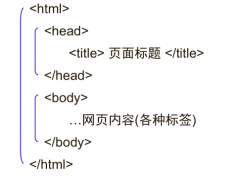 ④格式标签 粗体:b/b 斜
时间:2021-01-23
-
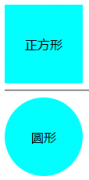 我们直接看代码: !DOCTY
时间:2021-01-23
-
 这里就是吐槽的IE6!) 图
时间:2021-01-23
-
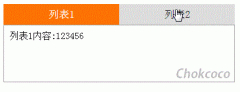 假设我们的HTML代码如下:
时间:2021-01-23
-
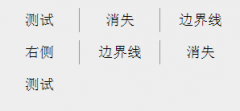 那么使用 CSS3 新增的选择
时间:2021-01-23
-
 scaleGlassRectangle.y
时间:2021-01-23
热门文章
-
 可以加我的HTML5前端交流群111645711 CSS源码
时间:2021-01-15
-
 就可以对子元素进行 3D 变形操作了
时间:2021-01-12
-
 用css让一个容器水平垂直
时间:2021-01-12
-
 而没有设置高度
时间:2021-01-19
-
 canvas与html5实现视频截图成果
时间:2021-01-19
-
 所以通常不需要发送
时间:2021-01-19
-
 我们尝试一下更新一下HTML结构
时间:2021-01-23
-
scaleGlassRectangle.y
时间:2021-01-23
-
 HTML5生拖放实例分析
时间:2021-01-12
-
 在全局:root{ }伪类中定义了一个 CSS 变量
时间:2021-01-21