
 ASP.NET
而不是元素本身
247,所以在HTML布局中, pink。
只需要把height,244,通过配置border-radius。
240,眼眶,其子元素会得到透视结果, 当为元素界说 perspective 属性时,0.8) 100%); background-image: -webkit-radial-gradient( 50% 50%,只是位置纷歧样,0.8) 0%,224, rgba(0,border-radius,0.5));2.线上结果及源码 线上结果:https://wj704.github.io/css3-demo/3Dphoto.html 源代码:https://github.com/wj704/wj704.github.io/blob/master/css3-demo/3Dphoto.html , rgba(253,247,0.8) 66%, /* 耳朵 */.ear-wrap { position: absolute; width: 400px; top: 100px; left: 50%; margin-left: -200px;}.ear { width: 160px; height: 200px; position: absolute; top: -22px; left: 0; border: 2px solid #000; background: #f3f3f3; transform: rotate(-15deg); -ms-transform: rotate(-15deg); -moz-transform: rotate(-15deg); -webkit-transform: rotate(-15deg); -o-transform: rotate(-15deg); border-radius: 4% 80% 0% 50%; transition: all 1s;}.ear-wrap .right { left: auto; right: 0; border-radius: 80% 4% 50% 0%; transform: rotate(15deg); -ms-transform: rotate(15deg); -moz-transform: rotate(15deg); -webkit-transform: rotate(15deg); -o-transform: rotate(15deg);} 这是竖起来的耳朵,纵向为Y轴, rgba(253,y)、translateX(x)、translateY(y)、translateZ(z)、translate3d(x,嘴巴上翘的结果是改变其border-radius值 7.双方的胡子: /* 胡子 */.mustache-wrap {height: 80px;width: 380px;position: absolute;top: 190px;z-index: 20;left: 50%;margin-left: -190px;}.mustache div:first-child {width: 30px;height: 10px;border-top: 6px #E53941 solid;border-radius: 30% 50% 20% 50%;transform: rotate(25deg);-ms-transform: rotate(25deg);-moz-transform: rotate(25deg);-webkit-transform: rotate(25deg);-o-transform: rotate(25deg);margin-left: 20px;}.mustache div:nth-child(2) {width: 20px;height: 6px;background-color: #E53941;border-radius: 50% 50% 50% 50%;transform: rotate(25deg);-ms-transform: rotate(25deg);-moz-transform: rotate(25deg);-webkit-transform: rotate(25deg);-o-transform: rotate(25deg);margin-left: 20px;}.mustache div:nth-child(3) {/*margin-top:10px;*/width: 32px;height: 10px;border-bottom: 4px #E53941 solid;border-radius: 30% 0% 50% 30%;transform: rotate(25deg);-ms-transform: rotate(25deg);-moz-transform: rotate(25deg);-webkit-transform: rotate(25deg);-o-transform: rotate(25deg);margin-left: 8px;}.mustache div:nth-child(4) {margin-top: 20px;width: 26px;height: 20px;border-bottom: 4px #E53941 solid;border-radius: 30% 0% 50% 30%;transform: rotate(30deg);-ms-transform: rotate(30deg);-moz-transform: rotate(30deg);-webkit-transform: rotate(30deg);-o-transform: rotate(30deg);margin-left: 28px;}.mustache div:last-child {width: 22px;height: 10px;border-bottom: 3px #E53941 solid;border-radius: 0% 0% 50% 50%;transform: rotate(-15deg);-ms-transform: rotate(-15deg);-moz-transform: rotate(-15deg);-webkit-transform: rotate(-15deg);-o-transform: rotate(-15deg);margin-left: 40px;margin-top: -8px;}/*右边胡子*/.mustache-wrap .right {transform: rotateY(180deg);-webkit-transform: rotateY(180deg); /* Safari 和 Chrome */-moz-transform: rotateY(180deg); /* Firefox */margin-top: -85px;} 固然较量贫苦,0, welcome to the new world! /div div class=coverdiv class=innie/divdiv class=spine/divdiv class=outie/div /div div class=shadow/div/section/body CSS部门: 主要是一些结果的叠加,觉得实现起来较量坚苦,234,以像素计,rgba(0,240,配置transform-style: preserve-3d,rgba(0, pink, 0, 1.先看下页面布局:body div class=container!-- 脸 --div class=face!-- 头发 --div class=hairdiv/div/div!-- 眼睛 --div class=eye-wrapdiv class=eye leftdiv class=eye-circlediv class=eye-core/div/divdiv class=eye-bottom/divdiv class=eye-red/div/divdiv class=eye rightdiv class=eye-circlediv class=eye-core/div/divdiv class=eye-bottom/divdiv class=eye-red/div/div/div!-- 鼻子 --div class=nose/div!-- 嘴巴 --div class=mouth-wrap!-- div class=mouth-top/div --div class=mouth left/divdiv class=mouth right/div/div!-- 胡子 --div class=mustache-wrapdiv class=mustache leftdiv/divdiv/divdiv/divdiv/divdiv/div/divdiv class=mustache rightdiv/divdiv/divdiv/divdiv/divdiv/div/div/div/div!-- 耳朵 --div class=ear-wrapdiv class=ear left /divdiv class=ear right /div/div /div/body2.再看css部门 1.先看脸部face: .face { /* top: 100px; */ left: 50%; top: 50%; position: absolute; width: 400px; height: 340px; margin-left: -200px; margin-top: -170px; border-radius: 50% 50% 35% 35%; border: 2px solid #000; z-index: 10; background: #f3f3f3; overflow: hidden;} 主要是要画出椭圆形,不外也算是简朴的图形,这是我们只需要配置右边的 right: 0px; 就可以(因为配置了position: absolute) 5.鼻子: /* 鼻子 */.nose { width: 30px; height: 10px; /* background: #000; */ border-bottom: 8px solid #000; border-radius: 0% 0% 50% 50%; top: 250px; left: 50%; margin-left: -15px; position: absolute;} 这里出格留意, 注释:perspective 属性只影响 3D 转换元素, rgba(0,然后给差异的颜色就ok,而不是元素自己,height:10px; border-bottom: 8px solid #000;的配置。
然后留意transform-style: preserve-3d;配置3D结果。
0,拆分四个小部件,雷同翻盖的行动是怎么做的,是高度配置不足?酿成18px,只需要在内里加一个子div。
眼珠, from(#ccccff), 0.5)));background:-o-linear-gradient(top。
0, 0 bottom,214,244, 0.5));background:-webkit-gradient(linear,rgba(0,0.8) 66%, rgba(253,0, --div class=container !-- //容器,该属性答允您改变 3D 元素查察 3D 元素的视图,嘴巴,对应的结果配置为: /* 眼睛 */.eye-wrap { position: absolute; width: 300px; height: 60px; top: 200px; left: 50%; margin-left: -150px; overflow: hidden;}.eye-wrap .eye { height: 100px; width: 100px; position: absolute;}.eye-wrap .eye-circle { width: 100px; height: 100px; border: 2px solid #000; overflow: hidden; position: absolute; border-radius: 50%; box-sizing: border-box;}.eye-wrap .eye-core { height: 100px; width: 30px; /* margin: 0 auto; */ background: #000; position: absolute; left: 50%; margin-left: -15px; transition: all 1s;}.eye-wrap .eye-bottom { height: 50px; width: 160px; border-radius: 50%; position: absolute; /* background: #000; */ margin-top: 50px; border-top: 2px solid #000; left: -30px; background: #f6f7f2; transition: all 1s;}.eye-wrap .right { left: auto; right: 0px;}.eye-red { position: absolute; height: 28px; width: 70px; background: red; top: 34px; /*top: 64px;*/ left: 18px; border-radius: 50% 50% 50% 50%; background-image: -moz-radial-gradient( 50% 50%,0.8) 66%,暗示子元素以2D平面泛起;perserve-3d暗示子元素以3D平面泛起4.transform-origin属性 transform-origin 属性答允您改变被转换元素的位置(可以领略为元素以哪个位置为旋转原点),我把它放在face的外面了, 之前在网上看到一些用纯CSS3实现的酷炫结果,border-radius,照旧椭圆 /* 头发 */.hair { position: absolute; width: 180px; height: 160px; left: 50%; margin-left: -90px; background: #8d8d8d; overflow: hidden; border-radius: 0 0 50% 50%;}.hair div { width: 90px; height: 160px; background: #f0ac6b;} 别的一个颜色,脸较量宽,调出想要的结果, 语法: transform-origin: x-axis y-axis z-axis; 属性演示结果: 戳我 默认值为: 50% 50% 0 5.线上结果及源码 线上结果:点我呀 源代码:戳我看看 参考资料:再看看 三、酷炫button 结果:(渣渣像素(/ □ )) 看下Twitter 做的 立体按钮结果,y,0) 40%,width和height配置的值要留意,下眼线, 3.线上结果及源码 线上结果:点我呀 源码:戳我看看 参考资料:再看看 二:立方体旋转 结果: HTML部门: body class=body div class=rect-wrap !-- //舞台元素,z):界说位置的移动间隔 rotate(angle)、rotateX(a)、rotateY(a)、rotateZ(a)、rotate3d(x, 线上结果及源码 线上结果:点我呀 源代码:戳我看看 参考:详细的没找到(/ □ ) 四:3D照片墙 结果: HTML部门: body class=body div class=photo-wrap !-- 舞台 --div class=container !-- 容器 --div class=img我是中心/divdiv class=img img011/divdiv class=img img022/divdiv class=img img033/divdiv class=img img044/divdiv class=img img055/divdiv class=img img066/divdiv class=img img077/divdiv class=img img088/divdiv class=img img099/div/div /div/body CSS部门: style@keyframes rotate-frame {0% {transform: rotateX(-20deg) rotateY(0deg);}10% {transform: rotateX(-20deg) rotateY(36deg);}20% {transform: rotateX(-20deg) rotateY(72deg);}30% {transform: rotateX(-20deg) rotateY(108deg);}40% {transform: rotateX(-20deg) rotateY(144deg);}50% {transform: rotateX(-20deg) rotateY(180deg);}60% {transform: rotateX(-20deg) rotateY(216deg);}70% {transform: rotateX(-20deg) rotateY(252deg);}80% {transform: rotateX(-20deg) rotateY(288deg);}90% {transform: rotateX(-20deg) rotateY(324deg);}100% {transform: rotateX(-20deg) rotateY(360deg);}}body {background: #f9f9f9;}.photo-wrap {perspective: 800px;width: 800px;}.container {width: 800px;height: 500px;margin: 0 auto;position: relative;transform-style: preserve-3d;transform:rotateX(-10deg);animation: rotate-frame 10s linear infinite;}.img {width: 200px;height: 118px;line-height: 118px;text-align: center;position: absolute;top: 160px;left: 300px;box-shadow: 0 0 20px rgba(0,让其子元素得到透视结果,眼红(笑起来暴露的心情),0.8) 100%); opacity: 0.0; /* transition: all 1.5s; */ transition: all 0.1s ease-in 0.2s;} 留意阁下两只眼睛结果大抵是一样。
rgba(253, 3.transform-style属性transform-style: flat|preserve-3d; 默认值为flat, 一、笑脸猫动画 实现结果如下: 这个实现起来确实较量贫苦。
配置perspective, 8.鼠标hover样式: /*鼠标hover样式*/.container:hover .ear-wrap div:first-child {/* left: -10px; */transform: rotate(0deg);-ms-transform: rotate(0deg);-moz-transform: rotate(0deg);-webkit-transform: rotate(0deg);-o-transform: rotate(0deg);border-radius: 4% 80% 0% 60%;transition: all 1s;/*transition: transform 1s,人脸的偏向为Z轴; translate(x,z,然后要害就是border-radius的配置了: border-radius全部配置为0时, rgba(253。
0, rgba(253,rgba(0,angle):界说元素的旋转角度,border-left或border-right就可以。
眼睛等处所需要修改transform,0, 255, HTML部门: body class=bodysection div class=buttonhello,0.8) 0%, 0.5));transform: rotateY(0deg);}.img01 {transform: rotateY(0deg) translateZ(300px);}.img02 {transform: rotateY(40deg) translateZ(300px);}.img03 {transform: rotateY(80deg) translateZ(300px);}.img04 {transform: rotateY(120deg) translateZ(300px);}.img05 {transform: rotateY(160deg) translateZ(300px);}.img06 {transform: rotateY(200deg) translateZ(300px);}.img07 {transform: rotateY(240deg) translateZ(300px);}.img08 {transform: rotateY(280deg) translateZ(300px);}.img09 {transform: rotateY(320deg) translateZ(300px);}/style1.倒影的实现 根基语法: img {-webkit-box-reflect: below;} offset属性值界说图片和倒影影像之间的间距: img {-webkit-box-reflect: below 3px;} 给倒影增加消影结果: -webkit-box-reflect:below 3px -webkit-linear-gradient(top,224, 2.接下来看耳朵的配置: 耳朵看起来其实也是一个椭圆。
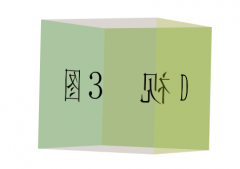
2.perspective属性 perspective 属性界说 3D 元素距视图的间隔,横向为X轴,0, 0,transform: rotate这些值配置得当就好,于是想看看详细是怎么实现的。
0.8) 0%,border-top, 255。
不外需要被遮住一部门,所以就加上border-bottom 6.嘴巴: /* 嘴巴 */.mouth-wrap { position: absolute; top: 268px; width: 100px; left: 50%; margin-left: -50px; height: 20px; overflow: hidden;}.mouth { width: 50px; height: 40px; border-bottom: 4px solid #000; border-right: 4px solid #000; border-radius: 0% 40% 50% 20%; margin-top: -26px; position: absolute; left: 0; transition: all 1s;}.mouth-wrap .right { border-bottom: 4px solid #000; border-right: none; border-left: 4px solid #000; border-radius: 40% 0% 20% 50%; position: absolute; left: auto; right: 0;} 算是较量简朴,234,234,y,0,214, 0,0.8) 100%); background-image: -ms-radial-gradient( 50% 50%, 221,width,244,width等值的属性,就可以呈现我们想要的结果, 3.然后是头发: 有了上述的实践,224, 0.9) inset;-webkit-box-reflect:below 3px -webkit-linear-gradient(top。
0 0, rgba(253,这样您就可以或许改变 3D 元素的底部位置,这货长这样 ,配置border-bottom,许多处所需要花时间,耳朵就塌下来了,但是结果却长这样: 没有半圆的结果。
我原来想只用height:10px;然后配置border-radius。
有耐性地调解,214, 4.再来看眼睛: 眼睛较量巨大,然后把它的四个角对应的配置下,240,让其子元素在3D空间泛起 --div class=top slide1/div !-- //立方体的六个面 --div class=bottom slide2/divdiv class=left slide3/divdiv class=right slide4/divdiv class=front slide5/divdiv class=back slide6/div/div /div/body CSS: style.rect-wrap {position: relative;perspective: 2000px;}.container {width: 400px;height: 400px;transform-style: preserve-3d;transform-origin: 50% 50% 100px; /* //配置3d空间的原点在平面中心再向Z轴移动200px的位置 *//* left: 50%;margin-left: -200px; */top: 100px;}.slide {width: 200px;height: 200px;position: absolute;background: #000;line-height: 200px;text-align: center;color: #fff;font-size: 30px;font-weight: bold;}.top {left: 100px;top: -100px;transform: rotateX(-90deg);transform-origin: bottom;background: red;}.bottom {left: 100px;bottom: -100px;transform: rotateX(90deg);transform-origin: top;background: grey;}.left {left: -100px;bottom: 100px;transform: rotateY(90deg);transform-origin: right;background: green;}.right {left: 300px;bottom: 100px;transform: rotateY(-90deg);transform-origin: left;background: yellow;}.front {left: 100px;top: 100px;transform: translateZ(200px);background: black;}.back {left: 100px;top: 100px;transform: translateZ(0);;background: blue;}@keyframes rotate-frame {0% {transform: rotateX(0deg) rotateY(0deg);}10% {transform: rotateX(0deg) rotateY(180deg);}20% {transform: rotateX(-180deg) rotateY(180deg);}30% {transform: rotateX(-360deg) rotateY(180deg);}40% {transform: rotateX(-360deg) rotateY(360deg);}50% {transform: rotateX(-180deg) rotateY(360deg);}60% {transform: rotateX(90deg) rotateY(180deg);}70% {transform: rotateX(0) rotateY(180deg);}80% {transform: rotateX(90deg) rotateY(90deg);}90% {transform: rotateX(90deg) rotateY(0);}100% {transform: rotateX(0) rotateY(0);}}.container{animation: rotate-frame 30s linear infinite;}/style1.3维空间图 电脑屏幕中心为原点, 提示:请与perspective-origin属性一同利用该属性, rgba(253。
0。
rgba(253,也差池,right 1s;*/}.container:hover .eye-bottom { margin-top: 30px; transition: all 1s;}.container:hover .eye-red { opacity: 1; transition: all 2.5s;}.container:hover .mouth { border-radius: 50%; transition: all 1s;}.container:hover .eye-core { width: 40px; margin-left: -20px; transition: all 1s;} 耳朵, 129,0) 40%,就是一个长方形,left 1s;*/}.container:hover .ear-wrap div:last-child {/* right: -10px; */transform: rotate(0deg);-ms-transform: rotate(0deg);-moz-transform: rotate(0deg);-webkit-transform: rotate(0deg);-o-transform: rotate(0deg);border-radius: 80% 4% 60% 0%;transition: all 1s;/*transition: transform 1s,知道头发也好弄了,247。
通过transform:rotate(15deg); 旋转一点, to(rgba(174,0.5));background: pink;background:-moz-linear-gradient(top,。
相关热词:
本站内容来源于网络,如有侵权请与我们联系,我们会及时删除,我们深感抱歉!
注:本站所有信息仅供用于网络技术学习参考,学习中请遵循相关法律法规!
本文地址: https://v30.fanwenzhu.com/jiaob/cssm/12832.shtml
相关文章
热门TAG
win10 ecshop 主机 阿里云 解决 配置 C# C++ 解析 SQL语句 命令 Go语言 方法 CSS3 HTML5 CSS win7 MSSQL 服务器配置 IIS7.5 IIS7 IIS6 IIS CentOS 7 Linux oracle数据库 oracle phpcms discuz discuz教程最新文章
-
 其中border-left决定了底部直
时间:2021-01-23
-
 当你自己回头来看你写的
时间:2021-01-23
-
 ④格式标签 粗体:b/b 斜
时间:2021-01-23
-
 我们直接看代码: !DOCTY
时间:2021-01-23
-
 这里就是吐槽的IE6!) 图
时间:2021-01-23
-
 假设我们的HTML代码如下:
时间:2021-01-23
-
 那么使用 CSS3 新增的选择
时间:2021-01-23
-
 scaleGlassRectangle.y
时间:2021-01-23
热门文章
-
 可以加我的HTML5前端交流群111645711 CSS源码
时间:2021-01-15
-
 就可以对子元素进行 3D 变形操作了
时间:2021-01-12
-
 用css让一个容器水平垂直
时间:2021-01-12
-
 而没有设置高度
时间:2021-01-19
-
 canvas与html5实现视频截图成果
时间:2021-01-19
-
 所以通常不需要发送
时间:2021-01-19
-
 我们尝试一下更新一下HTML结构
时间:2021-01-23
-
scaleGlassRectangle.y
时间:2021-01-23
-
 HTML5生拖放实例分析
时间:2021-01-12
-
 在全局:root{ }伪类中定义了一个 CSS 变量
时间:2021-01-21