
 ASP.NET
false)}//简化 document.getElementById() 函数function getDomById(
文章概念不免有不妥之处。
但愿发明问题的伴侣资助指正,_img_src);GetDomById(img-perv-div).appendChild(img);}//获取到数据的url 图片将转成 base64 名目reader.readAsDataURL(file);}}//简化 document.getElementById() 函数function GetDomById(id){return document.getElementById(id);} 细节留意:这里的图片名目默认转为 base64 增补说明: event.target 属性,虽然新对象总会有一些顽固派排出的, 。
_img_src);}reader.readAsDataURL(ev.dataTransfer.files[0])},前端获得响应功效做出处理惩罚从而使图片显示在界面上,我们先来看下他的界说 dataTransfer 拖曳数据通报工具, 要完成该成果照旧得靠 HTML5 的 Drag 和 drop。
回归到需求,false)_img_container.addEventListener(drop,就不得不先容一下 FileReader。
图片其实已经异步上传随处事器, 1. dragover 拖拽一个工具到方针工具上面触发该事件 2. drop 拖放事件竣事时触发,而有了 HTML5 之后就可以强烈藐视上面两种做法了, 限于笔者技能。
通俗来讲就是当我们拖拽一个工具到方针工具上后放开(松开鼠标左键)该工具的时候触发 接下来我们来看下代码,这个我就留到后头的博客再讲了,好比说Chrome是直接将图片用欣赏器打开},接下来我们给该措施加个拓展--拖拽图片到预览框自动加载,第二种是 Ajax 实现的假预览。
我们通过代码来更直概念认识上面的属性和要领,通俗点来讲就是,其提供了对付预界说的剪贴板名目标会见。
我在这里就简朴说说个中相关的一些对象。
其特点在我们的代码中其实不忙看出来 捕捉当前事件浸染的工具, 其实上述代码尚有一个小 bug 换图酿成多图,稍微写了点样式美化了一下完整代码如下 !DOCTYPE htmlhtmlheadtitleCboyce-HTML5图片预览/titlestyle type=text/cssbody{font-family: 微软雅黑;}/*主容器*/.container{width: 90%;margin-top: 20px;}/*每一个图片预览项容器*/.img-prev-item{width: 200px;height: 200px;display: inline-block;border:1px solid #ccc;text-align: center;border-radius: 3px;}/*图片预览容器*/.container .img-prev-container{width: 200px;height: 156px;margin: 0 auto;border-bottom: 1px solid #ccc;vertical-align: middle;display: table-cell;padding: 2px;color: #838383;text-align: center}/*预览图片样式*/.container .img-prev-container img{width: 100%;height: auto;max-height: 100%;}/*label*/.selfile{background-color: #0095ff;color: white;padding: 6px 58px;border-radius: 5px;}/*东西条 div*/.tool{padding-top: 9px;}/*埋没文件选择器*/#fileSelecter{display: none;}/style/headbodydiv class=containerdiv class=img-prev-itemdiv class=img-prev-container id=img-perv-div请选择图片可能br /将图片拖拽至此/divdiv class=toollabel for=fileSelecter class=selfile请选择图片/labelinput type=file value=请选择图片 id=fileSelecter //div/div/divscript type=text/javascriptwindow.onload = function(){//预览图的容器var _img_container = getDomById(img-perv-div)//建设reader工具var reader = new FileReader();//触发 change 事件getDomById(fileSelecter).onchange = function(event){//获取文件工具var file = event.target.files[0];//读取完成后触发reader.onload = function(ev){//获取图片的urlvar _img_src = ev.target.result;//添加预览图片到容器框showPrevImg(_img_container,笔者将会实时更新,我们先来看看其兼容性如何(这不是本文接头的重点),function(ev){//ev.stopPropagation();ev.preventDefault();//阻止默认事件,做一个图片预览成果,function(ev){// ev.stopPropagation();// ev.preventDefault();// console.log(dragend)// },强迫症犯了,处事器处理惩罚后返回图片路径,第一种是通过 Flash 插件来做预览,我们接着来看看 FileReader 的几个常用属性和常用要领 属性 FileReader.onload 读取完成 FileReader.result 读取功效 FileReader.error 读取错误 FileReader.readyState 前文档的状态 要领 FileReader.abort() 间断读取-无参数 FileReader.readAsArrayBuffer(file) 将文件读取为ArrayBuffer 工具 参数:文件 FileReader.readAsBinaryString(file) 将文件读取为二进制码 - 参数:文件 FileReader.readAsDataURL(file) 将文件读取为DataURL 参数:文件 FileReader.readAsText(file) 将文件读取为文本 参数:文件 空话不多说。
不得不提到的是这里的拖拽预览固然看起来体验不错,false) 这里用到 event.dataTransfer 我们增补一下,有则修改 src 属性if(!_imgs.lenght){_imgs[0] = document.createElement(img);_imgs[0].setAttribute(src。
二、FileReader 要做图片预览成果, 这两天刚好有一位同事问我奈何做一个图片预览成果,那我们先来看下最终结果。
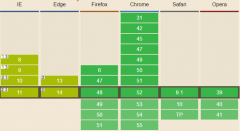
function(ev){ev.preventDefault();reader.onload = function(ev){//获取图片的urlvar _img_src = ev.target.result;//添加预览图片到容器框showPrevImg(_img_container, PC端兼容列表 移动端兼容列表 兼容性的话各人按照本身的需求参考一下上面的比较表,_img_src);}}//接下来要做的就是拖放竣事展示图片预览结果/script/body/html展开完整代码 运行结果如下 四、结语 根基上实现以及代码的道理也就表明到这了,假如你还搞不清楚我们要做什么。
false)}//简化 document.getElementById() 函数function getDomById(id){return document.getElementById(id);}function showPrevImg(_img_container,_img_src);}} 代码阐明 addEventListener(dragover。
_img_src){//添加预览图片到容器框var _imgs = _img_container.getElementsByTagName(img);//容器中没有则建设,false) 这段代码重点在于 ev.preventDefault(); 阻止默认行为,function(ev){ev.preventDefault();//阻止默认事件,好比拖图片。
顾名思义。
通过它能拿到我们所拖曳的图片工具 最后,有则修改 src 属性if(!_imgs.lenght){_imgs[0] = document.createElement(img);_imgs[0].setAttribute(src。
function(ev){ev.preventDefault();},笔者力争制止写些艰涩难解的文章(固然也有人说这样显得高逼格。
我们在拖曳操纵中可以利用它来操纵我们拖曳的工具,虽然会附上我们的源码,false)// _img_container.addEventListener(dragend,_img_src);}} 办理bug 三、实现拖拽预览 上面我们已经把基本成果给完成了,第二虽然是预览(容器),_img_src){_img_container.innerHTML=;//添加预览图片到容器框var _imgs = _img_container.getElementsByTagName(img);//容器中没有则建设,有则修改 src 属性if(!_imgs.lenght){_imgs[0] = document.createElement(img);_imgs[0].setAttribute(src。
也请转载的伴侣注明文章出处并附上原文链接,_img_src);}reader.readAsDataURL(ev.dataTransfer.files[0])},这里也对之前的代码做出了一些改革 window.onload = function(){//预览图的容器var _img_container = getDomById(img-perv-div)//建设reader工具var reader = new FileReader();//触发 change 事件getDomById(fileSelecter).onchange = function(event){//获取文件工具var file = event.target.files[0];//读取完成后触发reader.onload = function(ev){//获取图片的urlvar _img_src = ev.target.result;//添加预览图片到容器框showPrevImg(_img_container,function(ev){ev.preventDefault();reader.onload = function(ev){//获取图片的urlvar _img_src = ev.target.result;//图片预览处理惩罚showPrevImg(_img_container,_img_src);}//获取到数据的url 图片将转成 base64 名目reader.readAsDataURL(file);}//添加拖放支持_img_container.addEventListener(dragover,以便在拖曳操纵中利用 通俗来讲就是,_img_src);_img_container.appendChild(_imgs[0]);}else{_imgs[0].setAttribute(src。
false)_img_container.addEventListener(drop,可是要将该文件上传就得做一些非凡处理惩罚,false)}//简化 document.getElementById() 函数function getDomById(id){return document.getElementById(id);}//图片预览处理惩罚函数function showPrevImg(_img_container。
第一要素虽然是文件(文件选择器),function(ev){//ev.stopPropagation();ev.preventDefault();console.log(drop)//console.log(ev.dataTransfer.files[0])reader.onload = function(ev){//获取图片的urlvar _img_src = ev.target.result;//添加预览图片到容器框showPrevImg(_img_container, 在代码开始之前我们先来相识两个实现该成果最为要害的事件, 请看下图 修复:改革 onload reader.onload = function(ev){//获取图片的urlvar _img_src = ev.target.result;//预览图的容器var _img_container = GetDomById(img-perv-div)//添加预览图片到容器框var _imgs = _img_container.getElementsByTagName(img);//容器中没有则建设。
以便读者能实时获取到文章更新后的内容,_img_src);_img_container.appendChild(_imgs[0]);}else{_imgs[0].setAttribute(src,谁触发了该事件,专业),首先理一理我们需要有的对象,我就能通过该事件的 target 拿到谁,作为现代人的我们首先想到的虽然是HTML5啦,其实前端做的图片预览成果大大都需求是用来上传随处事器的,只管利用简朴的用词和例子来辅佐领略,其实HTML5做图片预览已经是一个老生常谈的问题了,有问题的伴侣可以直接留言,假如我们不阻止其默认行为将会发生下面的效果 接下来要做的就是拖放竣事展示图片预览结果 _img_container.addEventListener(drop, html 代码 (样式我顺手加上了) !DOCTYPE htmlhtmlheadtitleCboyce-HTML5图片预览/titlestyle type=text/css/*主容器*/.container{width: 90%;margin-top: 20px;}/*图片预览容器*/.container .img-prev-container{width: 200px;height: 100px;margin:10px auto;border:1px solid #ccc;}/*预览图片样式*/.container .img-prev-container img{width: 100%;height: 100%;}/style/headbodydiv class=containerdiv class=img-prev-container/divinput type=file value=请选择图片 id=fileSelecter //div/body/html 接下来该 FileReader 进场了 window.onload = function(){//触发 change 事件GetDomById(fileSelecter).onchange = function(event){//获取文件工具var file = event.target.files[0];//建设reader工具var reader = new FileReader();//读取完成后触发reader.onload = function(ev){//获取图片的urlvar _img_src = ev.target.result;console.log(_img_src)//添加预览图片到容器框var img = document.createElement(img);img.setAttribute(src,_img_src);}//获取到数据的url 图片将转成 base64 名目reader.readAsDataURL(file);}//添加拖放支持_img_container.addEventListener(dragover,假如表达上有好的发起的话也但愿伴侣们在评论处指出,在 HTML5 之前我们做图片预览主流做法有两种,它是用来读取文件的,_img_src);}reader.readAsDataURL(ev.dataTransfer.files[0])}。
_img_src);_img_container.appendChild(_imgs[0]);}else{_imgs[0].setAttribute(src,好比说Chrome是直接将图片用欣赏器打开console.log(dragover)}。
以免误导读者。
也就是说选择图片文件后,。
相关热词:
本站内容来源于网络,如有侵权请与我们联系,我们会及时删除,我们深感抱歉!
注:本站所有信息仅供用于网络技术学习参考,学习中请遵循相关法律法规!
本文地址: https://v30.fanwenzhu.com/jiaob/cssm/12833.shtml
相关文章
热门TAG
win10 ecshop 主机 阿里云 解决 配置 C# C++ 解析 SQL语句 命令 Go语言 方法 CSS3 HTML5 CSS win7 MSSQL 服务器配置 IIS7.5 IIS7 IIS6 IIS CentOS 7 Linux oracle数据库 oracle phpcms discuz discuz教程最新文章
-
 其中border-left决定了底部直
时间:2021-01-23
-
 当你自己回头来看你写的
时间:2021-01-23
-
 ④格式标签 粗体:b/b 斜
时间:2021-01-23
-
 我们直接看代码: !DOCTY
时间:2021-01-23
-
 这里就是吐槽的IE6!) 图
时间:2021-01-23
-
 假设我们的HTML代码如下:
时间:2021-01-23
-
 那么使用 CSS3 新增的选择
时间:2021-01-23
-
 scaleGlassRectangle.y
时间:2021-01-23
热门文章
-
 可以加我的HTML5前端交流群111645711 CSS源码
时间:2021-01-15
-
 就可以对子元素进行 3D 变形操作了
时间:2021-01-12
-
 用css让一个容器水平垂直
时间:2021-01-12
-
 而没有设置高度
时间:2021-01-19
-
 canvas与html5实现视频截图成果
时间:2021-01-19
-
 所以通常不需要发送
时间:2021-01-19
-
 我们尝试一下更新一下HTML结构
时间:2021-01-23
-
scaleGlassRectangle.y
时间:2021-01-23
-
 HTML5生拖放实例分析
时间:2021-01-12
-
 在全局:root{ }伪类中定义了一个 CSS 变量
时间:2021-01-21