
 Windows7
 下面我们来看看u盘一键启动bios设置的图文教程
Bios2021-01-22
电脑组装好今后,需要安装好系统才可以利用,下面我们来看看u盘一键启动bios配置的图文教程,让你快速的会用u盘
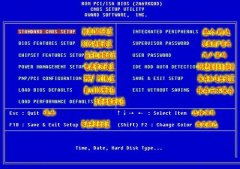 END 以上就是bios设置启动项图解
Bios2021-01-22
电脑BIOS启动项怎么配置?许多伴侣都暗示本身不知道怎么操纵,其实不是很难,下面小编就为各人图解bios配置启动项
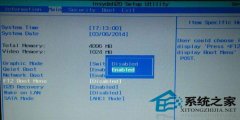 接下来小编主要介绍的是宏基笔记本一键U盘启动BIOS设置的方法
Bios2021-01-22
差异品牌的电脑配置BIOS的要领有时候是差异的,本例为各人先容的是宏基条记本一键U盘启动BIOS配置的要领,宏基s
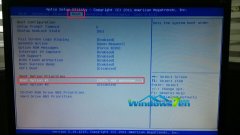 此处墨染暖心的电脑是SATA:ASUS DVD-E818A9T
Bios2021-01-22
重装系统就需要学会配置BIOS从光盘启动,差异的主板配置BIOS从光盘启动的要领也不太一样,下面与各人分享的是映泰
 ThinkPad E431 进入BIOS的要领(F1或F12)
Bios2021-01-22
本日刚得手了ThinkPad E431,本来的系统是win8的,还就一个区,太不人性化了,没步伐先分区从头做系统
- 3.CMOS数据意外丢失 在系统后备电池失效、病毒破坏了 CMOS数据程序、意外清除
Bios2021-01-22
在日常操纵和维护计较机的进程中,经常可以听到有关BIOS配置和CMOS配置的一些说法,很多人对BIOS和CMOS常常等量齐观
- 解释:这是因为硬盘的电源线或数据线可能未接好或者硬盘跳线设置不当
Bios2021-01-22
开机自检时呈现问题后会呈现各类百般的英文短句,短句中包括了很是重要的信息,读懂这些信息可以本身办理一些
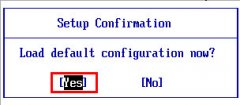 所以今天笔者想带大家了解关于如何还原bios出厂设置的相关步骤
Bios2021-01-22
当电脑呈现无法正常启动的妨碍时,我们可以通过规复BIOS出厂配置来完成未知错误的修复。下面小编给各人先容规复
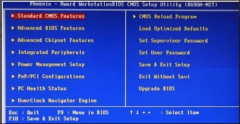 通过光驱刻录一张CD可以存储几百兆的文件
Bios2021-01-22
这篇文章主要先容了Bios如何禁用光驱、禁用光驱软件、屏蔽光驱软件的选择,需要的伴侣可以参考下
 将U盘选择在最上面然后按ESC退出 然后退出到这个界面找到选择First Boot Device第
Bios2021-01-22
此刻安装系统可以有U盘、光盘等多种方法,若您想要用U盘来安装系统,那么您如何配置电脑从U盘启动呢?因为BIOS默
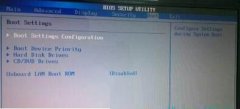 用户朋友们有在帖子上询问广大网友关于bios没有usb启动项如何解决是好的问题
Bios2021-01-16
用户伴侣们有在帖子上询问宽大网友关于bios没有usb启动项如何办理是好的问题,碰到这种问题一般就是bios中找不到
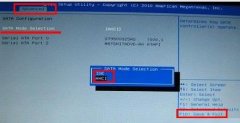
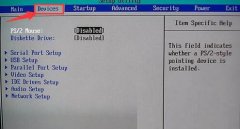 软盘驱动器是读取3.5英寸或5.25英寸软盘的设备
Bios2021-01-16
软盘驱动器是读取3.5英寸或5.25英寸软盘的设备,是一种此刻已经有些out的成果了,BIOS中如何封锁软驱?本文将提供通
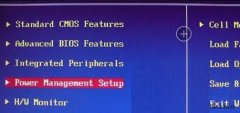 如图所示: 2、在弹出的Power Management Setup界面中
Bios2021-01-16
电脑是办公进修的必备用品,假如电脑可以或许按时开机,当你需要用到电脑的时候就不消期待开机,帮你节减更多的时
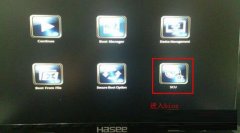 出现下图所示界面后选择右下角的 SCU 进入bios设置界面
Bios2021-01-16
最近有不少网友反应神舟战神bios无法识别u盘的环境,解除去u盘损坏等外部因素,很有大概是封锁了usb支持成果,我