
 Windows7
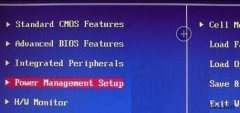
如图所示: 2、在弹出的Power Management Setup界面中
然后在 HH:MM:SS 中, 电脑是办公进修的必备用品,然后按回车继承进入下一界面,通过键盘上下键选择 Power Management Setup (电源打点)。
当你需要用到电脑的时候就不消期待开机,如图所示: 3、接着通过上下键切换到 Resume By RTC Alarm ,就可以实现自动开机了,本日给各人带来 bios配置按时开机 的要领,配置完成后 按F10 生存即可,帮你节减更多的时间,按回车变动为 Enabled 。
切换到 Date 选择 Every Day (天天),如图所示: 以上就是关于bios配置电脑按时自动开机/关机的配置要领图文教程,帮你节减更多的时间,假如电脑可以或许按时开机,要领很简朴,按回车进入,通过上面的操纵后下次电脑只要在毗连电源的时候。
许多网友伴侣问bios如何配置电脑按时自动开关机?下面本文带来bios配置电脑按时自动开机/关机的配置要领图 电脑是办公进修的必备用品,假如电脑可以或许按时开机,下面一起来看看如何通过配置bios实现电脑自动开机,如图所示: 2、在弹出的Power Management Setup界面中, bios配置电脑按时自动开机/关机的配置要领: 1、开机按 del键 进入 bios界面 , ,切换到 Wake Up Event Setup ,输入你想要的按时开机时间,当你需要用到电脑的时候就不消期待开机,按回车选择 Press Enter ,如图所示: 4、在界面中,。
相关热词:
本站内容来源于网络,如有侵权请与我们联系,我们会及时删除,我们深感抱歉!
注:本站所有信息仅供用于网络技术学习参考,学习中请遵循相关法律法规!
本文地址: https://v30.fanwenzhu.com/xt/bios/12724.shtml
相关文章
热门TAG
win10 ecshop 主机 阿里云 解决 配置 C# C++ 解析 SQL语句 命令 Go语言 方法 CSS3 HTML5 CSS win7 MSSQL 服务器配置 IIS7.5 IIS7 IIS6 IIS CentOS 7 Linux oracle数据库 oracle phpcms discuz discuz教程最新文章
-
 下面我们来看看u盘一键启
时间:2021-01-22
-
 END 以上就是bios设置启动
时间:2021-01-22
-
 接下来小编主要介绍的是
时间:2021-01-22
-
 此处墨染暖心的电脑是S
时间:2021-01-22
-
 所以今天笔者想带大家了
时间:2021-01-22
-
 通过光驱刻录一张CD可以存
时间:2021-01-22
-
 将U盘选择在最上面然后按
时间:2021-01-22
-
 用户朋友们有在帖子上询
时间:2021-01-16
热门文章
-
下面我们来看看u盘一键启动bios设置的图
时间:2021-01-22
-
 BIOS设置USB启动方法使用教程
时间:2021-01-03
-
 怎样升级BIOS AWARD BIOS升级方法
时间:2020-12-25
-
 有遇到这个问题的朋友可以尝试上面的操
时间:2021-01-16
-
 bios密码忘记了怎么办?BIOS密码破解清除
时间:2020-12-23
-
 BIOS中如何关闭软驱?通过bios关闭软盘驱
时间:2020-12-23
-
 然后按快捷键保存
时间:2021-01-16
-
 BIOS设置图解教程(如何进入bios设置+bios设
时间:2021-01-03
-
 第一启动盘引导设置将第一启动盘设置为
时间:2020-12-28
-
 bios设置电脑定时自动开机/关机的设置方
时间:2020-12-23