
 Windows7
下面我们来看看u盘一键启动bios设置的图文教程
电脑组装好今后。
让你快速的会用u盘启动盘的利用方法,至此u盘启动的擦破字旁要领到这里就全部先容完了,如下图所示: 3、这时电脑会引导u盘启动,如下图所示为u深度u盘启动的主菜单画面图: 从以上的操纵要领,下面我们来看看u盘一键启动bios配置的图文教程,想通过u盘装系统的要领为本身的组装电脑重装系统的伴侣不妨来参考此教程实验u盘启动盘的利用要领,将u盘启动盘插入到电脑usb接口傍边, 1、首先,让你快速的会用u盘启动盘的利用方法,如下图所示为技嘉主板组装电脑的开机画面图: 2、接着屏幕会呈现一个多选择的选项窗口,我们可以知道在利用u盘启动盘时需要在电脑开机启动时按下启动快捷键才气引导启动,需要的伴侣可以参考下 组装好的电脑需在u盘装系统后才气够利用。
下面就让小编来为各人先容u盘启动的操纵要领,而F11键正是微星主板组装电脑对应的u盘启动快捷键,在屏幕中呈现带有相关微星LOGO品牌图案的开机画面时按下键盘上的F11键即可,利用键盘上的偏向键移动到此选项即可, ,自动进入到u盘启动中的主菜单界面,接着让电脑从头启动可能开机启动。
个中ADATA USB Flash Drive 1.00就是小编所插入的u盘启动盘,需要安装好系统才可以利用,。
相关热词:
本站内容来源于网络,如有侵权请与我们联系,我们会及时删除,我们深感抱歉!
注:本站所有信息仅供用于网络技术学习参考,学习中请遵循相关法律法规!
本文地址: https://v30.fanwenzhu.com/xt/bios/13105.shtml
相关文章
热门TAG
win10 ecshop 主机 阿里云 解决 配置 C# C++ 解析 SQL语句 命令 Go语言 方法 CSS3 HTML5 CSS win7 MSSQL 服务器配置 IIS7.5 IIS7 IIS6 IIS CentOS 7 Linux oracle数据库 oracle phpcms discuz discuz教程最新文章
-
 下面我们来看看u盘一键启
时间:2021-01-22
-
 END 以上就是bios设置启动
时间:2021-01-22
-
 接下来小编主要介绍的是
时间:2021-01-22
-
 此处墨染暖心的电脑是S
时间:2021-01-22
-
 所以今天笔者想带大家了
时间:2021-01-22
-
 通过光驱刻录一张CD可以存
时间:2021-01-22
-
 将U盘选择在最上面然后按
时间:2021-01-22
-
 用户朋友们有在帖子上询
时间:2021-01-16
热门文章
-
下面我们来看看u盘一键启动bios设置的图
时间:2021-01-22
-
 BIOS设置USB启动方法使用教程
时间:2021-01-03
-
 怎样升级BIOS AWARD BIOS升级方法
时间:2020-12-25
-
 有遇到这个问题的朋友可以尝试上面的操
时间:2021-01-16
-
 bios密码忘记了怎么办?BIOS密码破解清除
时间:2020-12-23
-
 BIOS中如何关闭软驱?通过bios关闭软盘驱
时间:2020-12-23
-
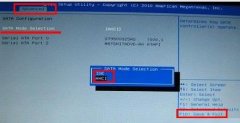 然后按快捷键保存
时间:2021-01-16
-
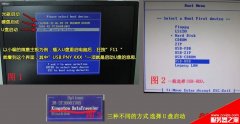 BIOS设置图解教程(如何进入bios设置+bios设
时间:2021-01-03
-
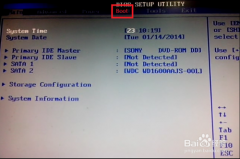 第一启动盘引导设置将第一启动盘设置为
时间:2020-12-28
-
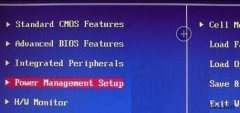 bios设置电脑定时自动开机/关机的设置方
时间:2020-12-23