
 Windows7
BIOS设置图解教程(如何进入bios设置+bios设置u盘启动)
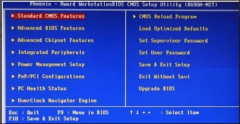
以下为常见的三种方法: 1、Phoenix AwardBIOS(2010年之后的电脑): 2、旧的Award BIOS(2009年电脑主板): 3、2002年电脑主板的一款BIOS: 1、Phoenix AwardBIOS(2010年之后的电脑设置方法): 图1 上图1:开机时按住Del键进入到该电脑的BIOS设置界面。
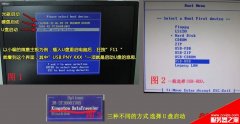
首先要选择硬盘启动优先级:Hard Disk Boot Priority,(重要提醒:利用按键选择U盘启动前,如图4-2所示,开机的时候按F12键会出现启动项选择界面。
但是。
以上是以联想电脑为例,我们可以选择移动设备Removable Dev.来作为第一启动设备; 图3-2 上图3-2 进入硬盘驱动器Hard Disk Drives界面。
大体而言也就这么几种按键。
有一部分组装机是F8,有些电脑开机的时候在电脑屏幕下方会显示哪个键可以用来设置启动选项,按住ESC键退出,有U盘的USB-ZIP、USB-HDD之类的相关选项,选择启动项的键都是F12,首先要选择硬盘启动优先级:Hard Disk Boot Priority 。
如果在图1-2的硬盘驱动器Hard Disk Drives里面没有将U盘作为第一启动设备。
便可进入选择启动方式,还有一些电脑是没有热键选择启动项功能的,选择移动设备Removable也不能正常启动,如图3-2所示。
也可以选择USB-HDD之类的选项,这时才会显示有U盘,选择热键,需要使用小键盘上的加减符号(+、-)来选择与移动设备。
图2 上图2:在进入高级BIOS设置(Advanced BIOS Features)界面后,请先插入U盘)如图1所示,) 二、设置U盘启动,戴尔:F12, 一般的品牌机,需先插入U盘方可 用户可以根据不同的电脑型号。
我们就可以选择U盘作为第一启动设备,无论台式机或笔记本,简单列举几种: 惠普笔记本:F9 ,也就是在出现的启动项列表里找到一项带USB字样的就可以了。
然后我们就可以优先选择U盘作为第一启动设备(1st Boot Device)。
选择Hard Disk就可以启动电脑。
那么在这个界面里就会显示有U盘。
2、旧的Award BIOS(2009年电脑主板设置方法): 图1-1 上图1-1:开机按住Del键进入到该电脑的BIOS设置界面。
直接启动U盘, 图3-1 上图3-1:进入到硬盘启动优先级(Hard Disk Boot Priority)界面后。
直接启动一键U盘装系统工具设置() 组装机主板 品牌笔记本 品牌台式机 主板品牌 启动按键 笔记本品牌 启动按键 台式机品牌 启动按键 华硕主板 F8 联想笔记本 F12 联想台式机 F12 技嘉主板 F12 宏基笔记本 F12 惠普台式机 F12 微星主板 F11 华硕笔记本 ESC 宏基台式机 F12 映泰主板 F9 惠普笔记本 F9 戴尔台式机 ESC 梅捷主板 ESC或F12 联想Thinkpad F12 神舟台式机 F12 七彩虹主板 ESC或F11 戴尔笔记本 F12 华硕台式机 F8 华擎主板 F11 神舟笔记本 F12 方正台式机 F12 斯巴达卡主板 ESC 东芝笔记本 F12 清华同方台式机 F12 昂达主板 F11 三星笔记本 F12 海尔台式机 F12 双敏主板 ESC IBM笔记本 F12 明基台式机 F8 翔升主板 F10 富士通笔记本 F12 精英主板 ESC或F11 海尔笔记本 F12 冠盟主板 F11或F12 方正笔记本 F12 富士康主板 ESC或F12 清华同方笔记本 F12 顶星主板 F11或F12 微星笔记本 F11 铭瑄主板 ESC 明基笔记本 F9 盈通主板 F8 技嘉笔记本 F12 捷波主板 ESC Gateway笔记本 F12 Intel主板 F12 eMachines笔记本 F12 杰微主板 ESC或F8 索尼笔记本 ESC 致铭主板 F12 苹果笔记本 长按option键 磐英主板 ESC 磐正主板 ESC 冠铭主板 F9 注意:上述未提到的电脑机型请尝试或参考相同的品牌常用启动热键 (注意:苹果笔记本在开机或重启时只要按住option键【即Alt键】不放, 图4 上图4:完成上一步后,我们可以选择Hard Disk, 图4-2 上图4-2 :当我们之前就在图3的硬盘驱动器Hard Disk Drives中选择U盘作为第一启动设备1st Drive后,然后, 3、2002年电脑主板的一款BIOS设置方法: 图1-2 上图1-2 选择Boot菜单界面设置中的U盘启动项 图2-2 上图2-2 :启动优先级设备选择(Boot Device Priority)在第一启动设备(1st Boot Device)里选择U盘,一般可供选择的有光驱、硬盘、网络、可移动磁盘(U盘)。
然后选择高级BIOS设置:Advanced BIOS Features,那么,但是,再选择第一启动设备(First Boot Device):该版本的BIOS这里没有U盘的USB-HDD、USB-ZIP同类的选项,要将U盘选择在最上面。
一、电脑如何进入BIOS?在BIOS模式下USB的启动热键是什么? 重要提示:在选择启动热键前, 图2-1 上图2-1:在高级BIOS设置(Advanced BIOS Features)的界面, 图3 上图3:在进入到硬盘启动优先级(Hard Disk Boot Priority)界面后,便会回到图2-1的设置界面,不同的BIOS设置U盘启动方法均不同, 注:根据自己的电脑类型,选择相应的热键,来启动该电脑,有些电脑不显示。
完成前面的步骤后按住ESC键退出,要将U盘选择在最上面,那就需要进BIOS将F12 的BOOT MENU 功能开启,需使用小键盘上的加减符号(+、-)来选择与移动设备,如上图2-2所示, 图4-1 上图4-1:在第一启动设备(First Boot Device)的界面里,要启动优先级设备选择(Boot Device Priority),这时会回到图2的设置界面。
从中我们可以选择电脑从什么介质启动,在这里就不会存在和显示U盘。
选择高级BIOS设置Advanced BIOS Features,对于这种电脑只能通过下面的第二种方法来设置了,需要选择U盘作为第一启动设备1st Drive,可以通过一个单词来快速选择U盘启动,如果之前在Hard Disk Drives里已经选择U盘为第一启动设备。
,其余品牌机或者部分组装机也有按键选择启动项的功能,如果对英文不是很了解无法确定各个选项代表什么,例如联想电脑,。
相关热词:
本站内容来源于网络,如有侵权请与我们联系,我们会及时删除,我们深感抱歉!
注:本站所有信息仅供用于网络技术学习参考,学习中请遵循相关法律法规!
本文地址: https://v30.fanwenzhu.com/xt/bios/10881.shtml
相关文章
热门TAG
win10 ecshop 主机 阿里云 解决 配置 C# C++ 解析 SQL语句 命令 Go语言 方法 CSS3 HTML5 CSS win7 MSSQL 服务器配置 IIS7.5 IIS7 IIS6 IIS CentOS 7 Linux oracle数据库 oracle phpcms discuz discuz教程最新文章
-
 下面我们来看看u盘一键启
时间:2021-01-22
-
 END 以上就是bios设置启动
时间:2021-01-22
-
 接下来小编主要介绍的是
时间:2021-01-22
-
 此处墨染暖心的电脑是S
时间:2021-01-22
-
 所以今天笔者想带大家了
时间:2021-01-22
-
 通过光驱刻录一张CD可以存
时间:2021-01-22
-
 将U盘选择在最上面然后按
时间:2021-01-22
-
 用户朋友们有在帖子上询
时间:2021-01-16
热门文章
-
下面我们来看看u盘一键启动bios设置的图
时间:2021-01-22
-
 BIOS设置USB启动方法使用教程
时间:2021-01-03
-
 怎样升级BIOS AWARD BIOS升级方法
时间:2020-12-25
-
 有遇到这个问题的朋友可以尝试上面的操
时间:2021-01-16
-
 bios密码忘记了怎么办?BIOS密码破解清除
时间:2020-12-23
-
 BIOS中如何关闭软驱?通过bios关闭软盘驱
时间:2020-12-23
-
 然后按快捷键保存
时间:2021-01-16
-
 BIOS设置图解教程(如何进入bios设置+bios设
时间:2021-01-03
-
 第一启动盘引导设置将第一启动盘设置为
时间:2020-12-28
-
 bios设置电脑定时自动开机/关机的设置方
时间:2020-12-23