
 mysql
mysql将MongoDB加入到Windows的本地服务项的方法
MongoDB是一款开源的NoSQL数据库,主要应用于数据规模庞大的场合,并被视为Node.js的黄金搭档,由于它采用的是Binary JSON格式,所以与JavaScript具有任何语言都无法媲美的亲和力。关于它的具体介绍本文不作详细阐述,下面主要针对MongoDB在Windows下加入本地服务项做一些简单的分享。以方便刚接触MongoDB并在Windows环境下进行开发的同学。
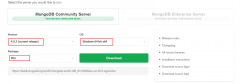
首先去官网下载Windows安装包:
一般情况下选择默认的64位即可(除非你的主机是32位),下载后,假设我们安装到:D:/soft/mongodb/ ,完成后,进入该目录,新建data和logs两个文件夹,并在logs目录下再新建个mongodb.log。然后打开命令提示符(CMD),Windows8.1的用户需要用管理员身份打开。执行以下命令
复制代码 代码如下:
d: && cd /soft/mongodb/bin
回车,再执行:
mongod --dbpath d:/soft/mongodb/data
这样MongoDB就愉快地启动了,打开浏览器,进入::27017,这时你会看到以下提示语:
复制代码 代码如下:
It looks like you are trying to access MongoDB over HTTP on the native driver port.
翻译:你似乎正在尝试通过HTTP本地服务访问MongoDB
好吧,这只是打个酱油。事实上每次通过命令行启动Mongo是痛苦的,因此我们需要建立一个永久性服务,这就需要我们把Mongo加入到Windows本地服务中去。继续回到cmd,执行:
复制代码 代码如下:
由于我们之前已经进入了d:/soft/mongodb/bin目录,所以只需执行以下命令:
mongod.exe --logpath d:/soft/mongodb/logs/mongodb.log --logappend --dbpath d:/soft/mongodb/data --directoryperdb --serviceName MongoDB -install
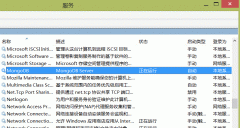
打开服务窗口,就能看到我们所需要的结果了:

本站内容来源于网络,如有侵权请与我们联系,我们会及时删除,我们深感抱歉!
注:本站所有信息仅供用于网络技术学习参考,学习中请遵循相关法律法规!
本文地址: https://v30.fanwenzhu.com/sql/mogodb/8581.shtml
相关文章
热门TAG
win10 ecshop 主机 阿里云 解决 配置 C# C++ 解析 SQL语句 命令 Go语言 方法 CSS3 HTML5 CSS win7 MSSQL 服务器配置 IIS7.5 IIS7 IIS6 IIS CentOS 7 Linux oracle数据库 oracle phpcms discuz discuz教程最新文章
-
 MongoDB开启权限认证的方法
时间:2021-01-09
-
 window下安装配置mongodb的教
时间:2021-01-09
-
 浅谈MySQL和MariaDB区别(mar
时间:2021-01-09
-
 MongoDB自动删除过期数据的
时间:2021-01-07
-
 Windows 10下安装最新版Mon
时间:2021-01-07
-
 MongoDB使用mongoexport和mong
时间:2021-01-07
-
 MongoDb的"not master and sla
时间:2021-01-07
-
 MongoDB特点与体系结构等简
时间:2021-01-07
热门文章
-
 MongoDB Atlas现支持多云数据库集群
时间:2020-12-24
-
MongoDB自动删除过期数据的方法(TTL索引)
时间:2021-01-07
-
 将MongoDB加入到Windows的本地服务项的方法
时间:2020-12-24
-
MongoDB特点与体系结构等简介
时间:2021-01-07
-
浅谈MySQL和MariaDB区别(mariadb和mysql的性能比
时间:2021-01-09
-
Windows 10下安装最新版MongoDB的完整步骤
时间:2021-01-07
-
MongoDB使用mongoexport和mongoimport命令,批量导
时间:2021-01-07
-
 如何使用Docker安装一个MongoDB最新版
时间:2020-12-28
-
 MongoDB创建一个索引而性能提升1000倍示例
时间:2021-01-07
-
 MongoDB学习笔记(六) MongoDB索引用法和效率
时间:2020-12-24