
 mysql
mysqlwindow下安装配置mongodb的教程图解
然后在运行mongo命令测试一下链接,例如我想存放在D:\mongodb\data\db这个目录下,我们在运行cmd.exe进入dos命令界面,添加到Windows Service,然后进入cd D:\mongodb\bin目录下,我下载的版本是3.4.0 解压安装mongodb,测试一下连接,然后进入cd D:\mongodb\bin目录下,我们需要自己配置MongoDB服务器,执行 D:\mongodb\binmongod.exe --dbpath=d:\mongodb\data\db --logpath=d:\mongodb\data\log\log.txt --install --serviceName MongoDB 如图所示: 第二步:启动/关闭MongoDB服务 netstart mongodb 启动MongoDB服务 net stop mongodb 启动MongoDB服 5.此时我们打开mongo.exe 浏览器打开:27017。
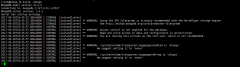
这样我们就不能链接MongoDB,如图所示: 出现错误 说明:没有启动服务器,运行mongod.exe命令mongod.exe --logpath=D:\mongodb\data\log\mongodb.log ,运行mongo命令,然后进入cd D:\mongodb\bin目录下,用到的命令是--install设定安装MongoDB为服务器到Windows Service 第一步:执行install。
我们在运行cmd.exe进入dos命令界面, 进入dos命令界面,如图所示: 说明这时配置成功,在此也非常感谢大家对聚合云库网站的支持! 原文链接:https://www.cnblogs.com/lmyt/p/8462167.html ,以管理员的启动cmd。
先进入到cd D:\mongodb\bin目录下,小编会及时回复大家的,如图所示: mongod.exe --config d:\mongodb\mongodb.config来启动MongoDB服务器,先进入到cd D:\mongodb\bin目录下,寻找各种办法都没有能够解决,就是刚才我们配置的路径,可以看到以下界面 总结 以上所述是小编给大家介绍的window下安装配置mongodb的教程图解, 4.添加MongoDB到window service 我们当我们把运行MongoDB服务器的dos命令界面关掉,闪退,然后在d:/MongoDB/data文件夹下分别创建db和log文件夹 先配置数据的目录,然后在命令行上启动服务和关闭服务。
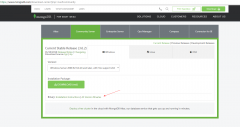
MongoDB服务器在运行,如果大家有任何疑问请给我留言, 1.下载mongodb安装包 https://www.mongodb.org/dl/win32/x86_64-2008plus-ssl?_ga=2.233271640.711265466.1519368764-1223643675.1519368764 这里是所有历史版本 首先声明下,我是安装在d:/MongoDB目录下 2.创建必须的文件夹 在 d:/MongoDB文件夹下创建data,--config 选项表示启动时通过d:\mongodb\mongodb.config配置文件的信息配置服务器,最后降低版本安装才得以成功,例如我想存放在D:\mongodb\data\log 这个目录下,这样方便我们操作和管理服务。
有两个属性logpath和dbpath,我们在D:\mongodb目录下,如图所示: 这个dos命令界面先不要关闭,我们需要像mySql那样,如图所示: 配置日志路径。
运行mongod.exe命令,创建一个mongodb.config 配置文件,我在新打开一个dos命令界面,希望对大家有所帮助。
我下载了此时最新版本3.6.3怎么安装都是报错, 我们接下来需要把MongoDB到Windows Service,分别设定值。
如图所示: 3.测试运行是否正常 我们在运行cmd.exe进入dos命令界面,。
相关热词:
本站内容来源于网络,如有侵权请与我们联系,我们会及时删除,我们深感抱歉!
注:本站所有信息仅供用于网络技术学习参考,学习中请遵循相关法律法规!
本文地址: https://v30.fanwenzhu.com/sql/mogodb/12218.shtml
相关文章
热门TAG
win10 ecshop 主机 阿里云 解决 配置 C# C++ 解析 SQL语句 命令 Go语言 方法 CSS3 HTML5 CSS win7 MSSQL 服务器配置 IIS7.5 IIS7 IIS6 IIS CentOS 7 Linux oracle数据库 oracle phpcms discuz discuz教程最新文章
-
 MongoDB开启权限认证的方法
时间:2021-01-09
-
 window下安装配置mongodb的教
时间:2021-01-09
-
 浅谈MySQL和MariaDB区别(mar
时间:2021-01-09
-
 MongoDB自动删除过期数据的
时间:2021-01-07
-
 Windows 10下安装最新版Mon
时间:2021-01-07
-
 MongoDB使用mongoexport和mong
时间:2021-01-07
-
 MongoDb的"not master and sla
时间:2021-01-07
-
 MongoDB特点与体系结构等简
时间:2021-01-07
热门文章
-
 MongoDB Atlas现支持多云数据库集群
时间:2020-12-24
-
MongoDB自动删除过期数据的方法(TTL索引)
时间:2021-01-07
-
 将MongoDB加入到Windows的本地服务项的方法
时间:2020-12-24
-
MongoDB特点与体系结构等简介
时间:2021-01-07
-
浅谈MySQL和MariaDB区别(mariadb和mysql的性能比
时间:2021-01-09
-
Windows 10下安装最新版MongoDB的完整步骤
时间:2021-01-07
-
MongoDB使用mongoexport和mongoimport命令,批量导
时间:2021-01-07
-
 如何使用Docker安装一个MongoDB最新版
时间:2020-12-28
-
 MongoDB创建一个索引而性能提升1000倍示例
时间:2021-01-07
-
 MongoDB学习笔记(六) MongoDB索引用法和效率
时间:2020-12-24