
 ASP.NET
web开发之文件上传的多种实现方式(附代码)
File API 提供了访问文件的能力,通过输入框的 files 属性访问,这会得到一个 FileList,这是一个集合,如果只选择了一个文件,那么集合中的第一个元素就是这个文件
由于可以通过 File API 直接访问文件内容,再结合 XMLHttpRequest 对象直接将文件上传,将其作为参数传给 XMLHttpRequest 对象的 send 方法即可
var blob = file.slice(0, 1024) // 文件从字节位置 0 到字节位置 1024 那 1KB将文件分割成几个 Blob 对象分别上传就能实现将大文件分割上传
基本上传方式
(推荐学习:HTML视频教程 )
function upload(file) { return new Promise((resolve, reject) => { let formData = new FormData() formData.append('file', file) let xhr = new XMLHttpRequest() xhr.open('POST', '/upload/url', true) xhr.onload = () => resolve(xhr.responseText) xhr.onerror = () => reject(xhr.statusText) xhr.send(formData) }) }当一切完成后
自定义样式
document.addEventListener('dragover', function(e) { e.preventDefault() e.stopPropagation() })任意指定一个元素来作为释放拖拽的区域,给一个元素绑定 drop 事件
var file = e.dataTransfer.files[0] upload(file) // upload 函数前面已经定义选择类型
本文来自PHP中文网,html教程栏目,欢迎学习
以上就是web开发之文件上传的多种实现方式(附代码)的详细内容,更多请关注聚合云库其它相关文章!
var xhr = new XMLHttpRequest() xhr.open('POST', '/upload/url', true) xhr.send(formData)监测上传进度XMLHttpRequest 对象还提供了一个 progress 事件,基于这个事件可以知道上传进度如何
Ajax 上传
function progressHandler(e) { var percent = Math.round((e.loaded / e.total) * 100) }上面的计算会得到一个表示完成百分比的数字,不过这两个值也不一定总会有,保险一点先判断一下事件对象的 lengthComputable 属性
文件上传是 Web 开发常见需求,上传文件需要用到文件输入框,如果给文件输入框添加一个 multiple 属性则可以一次选择多个文件(不支持的浏览器会自动忽略这个属性)
<input accept="image/*" capture="camera" type="file">经测 iOS 设备添加该属性后只能拍照而不能从相册选择文件了,所以判断一下
分割上传
var formData = new FormData(document.querySelector('form'))数据准备好后,就是上传了,同样是作为参数传给 XMLHttpRequest 对象的 send 方法
<input accept="image/*" type="file">添加 capture 属性可以调用设备机能,比如 capture="camera" 可以调用相机拍照,不过这并不是一个标准属性,不同设备实现方式也不一样,需要注意
访问文件
<label for="file-input"></label> <input id="file-input" style="clip: rect(0,0,0,0); position: absolute;" type="file">这时就可以将原本的文件输入框隐藏了,然后给 label 元素任意地应用样式,毕竟要给 label 元素应用样式比 input 方便得多
var promises = [] while (pos < file.size) { let blob = file.slice(pos, pos + size) promises.push(upload(blob)) // upload 应该返回一个 promise pos += size }同时改造一下 upload 函数使其返回一个 promise
if (iOS) { // iOS 用 navigator.userAgent 判断 input.removeAttribute('capture') }不支持的浏览器会自动忽略这些属性
文件输入框在各个浏览器中呈现的样子都不大相同,而且给 input 定义样式也不是那么方便,如果有需要应用自定义样式,有一个技巧,可以用一个 label 关联到这个文件输入框,当点击这个 label 元素的时候就会触发文件输入框的点击,打开浏览文件的对话框,相当于点击了文件输入框一样的效果

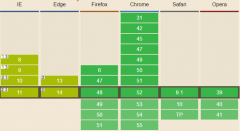
支持文件分割的浏览器可以参考 caniuse
<form action="#" enctype="multipart/form-data" method="post" target="upload-frame"> <input name="file" type="file"> <button type="submit">Upload</button> </form> <iframe id="upload-frame" name="upload-frame" src=https://www.ym97.com/"about:blank" style="display: none;"></iframe>这样在提交表单上传的时候,页面就不会重新加载了,取而代之的是 iframe 重新加载了,不过 iframe 原本就是隐藏的,即使重新加载也不会感知到
var slice = file.slice || file.webkitSlice || file.mozSlice if (slice) { let blob = slice.call(file, 0, 1024) // call upload(blob) } else { upload(file) // 不支持分割就只能直接上传整个文件了,或者提示文件过大 }拖拽上传
var xhr = new XMLHttpRequest() xhr.open('POST', '/upload/url', true) xhr.send(file)不过一些原因不建议直接这样传递文件,而是使用 FormData 对象来包装需要上传的文件,FormData 是一个构造函数,使用的时候先 new 一个实例,然后通过实例的 append 方法向其中添加数据,直接把需要上传的文件添加进去
var formData = new FormData() formData.append('file', file, file.name) // 第 3 个参数是文件名称 formData.append('username', 'Mary') // 还可以添加额外的参数甚至也可以直接把表单元素作为实例化参数,这样整个表单中的数据就全部包含进去了
var xhr = new XMLHttpRequest() xhr.open('POST', '/upload/url', true) xhr.upload.onprogress = progressHandler // 这个函数接下来定义上传的 progress 事件由 xhr.upload 对象触发,在事件处理程序中使用这个事件对象的 loaded(已上传字节数) 和 total(总数) 属性来计算上传的进度
var element = document.querySelector('label') element.addEventListener('drop', function(e) { e.preventDefault() e.stopPropagation() // ... })通过该事件对象的 dataTransfer 属性获取文件,然后上传即可
function progressHandler(e) { if (e.lengthComputable) { var percent = Math.round((e.loaded / e.total) * 100) } }支持 Ajax 上传的浏览器可以参考 caniuse https://caniuse.com/#feat=xhr2
var pos = 0 // 起始位置 var size = 1024 // 块的大小 while (pos < file.size) { let blob = file.slice(pos, pos + size) // 结束位置 = 起始位置 + 块大小 upload(blob) pos += size // 下次从结束位置开始继续分割 }服务器接收到分块文件进行重新组装的代码就不在这里展示了
var input = document.querySelector('input[type="file"]') var file = input.files[0] console.log(file.name) // 文件名称 console.log(file.size) // 文件大小 console.log(file.type) // 文件类型支持 File API 的浏览器可以参考 caniuse
function upload(file) { let formData = new FormData() formData.append('file', file) let xhr = new XMLHttpRequest() xhr.open('POST', '/upload/url', true) xhr.send(formData) } var blob = file.slice(0, 1024) upload(blob) // 上传第一部分 var blob2 = file.slice(1024, 2048) upload(blob2) // 上传第二部分 // 上传剩余部分通常用一个循环来处理更方便
使用文件对象的 slice 方法可以分割文件,给该方法传递两个参数,一个起始位置和一个结束位置,这会返回一个新的 Blob 对象,包含原文件从起始位置到结束位置的那一部分(文件 File 对象其实也是 Blob 对象,这可以通过 file instanceof Blob 确定,Blob 是 File 的父类)
<input multiple type="file">点击这个输入框就可以打开浏览文件对话框选择文件了,一般一个输入框上传一个文件就行,要上传多个文件也可以用多个输入框来处理,这样做是为了兼容那些不支持 multiple 属性的浏览器,同时用户一般也不会选择多个文件
当把文件输入框放入表单中,提交表单的时候即可将选中的文件一起提交上传到服务器,需要注意的是由于提交的表单中包含文件,因此要修改一下表单元素的 enctype 属性为 multipart/form-data
通过拖拽 API 可以实现拖拽文件上传,默认情况下,拖拽一个文件到浏览器中,浏览器会尝试打开这个文件,要使用拖拽功能需要阻止这个默认行为
判断一下文件对象是否有该方法就能知道浏览器是否支持该方法,对于早期的部分版本浏览器需要加上对应的浏览器厂商前缀
使用这种方式上传文件会一次性发送多个 HTTP 请求,那么如何处理这种多个请求同时发送的情况呢?方法有很多,可以用 Promise 来处理,让每次上传都返回一个 promise 对象,然后用 Promise.all 方法来合并处理,Promise.all 方法接受一个数组作为参数,因此将每次上传返回的 promise 对象放在一个数组中
<form action="#" enctype="multipart/form-data" method="post"> <input name="file" type="file"> <button type="submit">Upload</button> </form>这样上传方式是传统的同步上传,上传的文件如果很大,往往需要等待很久,上传完成后页面还会重新加载,并且必须等待上传完成后才能继续操作
给文件输入框添加 accept 属性即可指定选择文件的类型,比如要选择 png 格式的图片,则指定其值为 image/png,如果要允许选择所有类型的图片,就是 image/*
早期的浏览器并不支持异步上传,不过可以使用 iframe 来模拟,在页面中隐藏一个 <iframe> 元素,指定一个 name 值,同时将 <form> 元素的 target 属性值指定为 <iframe> 元素的 name 属性的值,将两者关联起来
相关热词:
本站内容来源于网络,如有侵权请与我们联系,我们会及时删除,我们深感抱歉!
注:本站所有信息仅供用于网络技术学习参考,学习中请遵循相关法律法规!
本文地址: https://v30.fanwenzhu.com/jiaob/cssm/5219.shtml
相关文章
热门TAG
win10 ecshop 主机 阿里云 解决 配置 C# C++ 解析 SQL语句 命令 Go语言 方法 CSS3 HTML5 CSS win7 MSSQL 服务器配置 IIS7.5 IIS7 IIS6 IIS CentOS 7 Linux oracle数据库 oracle phpcms discuz discuz教程最新文章
-
 其中border-left决定了底部直
时间:2021-01-23
-
 当你自己回头来看你写的
时间:2021-01-23
-
 ④格式标签 粗体:b/b 斜
时间:2021-01-23
-
 我们直接看代码: !DOCTY
时间:2021-01-23
-
 这里就是吐槽的IE6!) 图
时间:2021-01-23
-
 假设我们的HTML代码如下:
时间:2021-01-23
-
 那么使用 CSS3 新增的选择
时间:2021-01-23
-
 scaleGlassRectangle.y
时间:2021-01-23
热门文章
-
 可以加我的HTML5前端交流群111645711 CSS源码
时间:2021-01-15
-
 就可以对子元素进行 3D 变形操作了
时间:2021-01-12
-
 用css让一个容器水平垂直
时间:2021-01-12
-
 而没有设置高度
时间:2021-01-19
-
 canvas与html5实现视频截图成果
时间:2021-01-19
-
 所以通常不需要发送
时间:2021-01-19
-
 我们尝试一下更新一下HTML结构
时间:2021-01-23
-
scaleGlassRectangle.y
时间:2021-01-23
-
 HTML5生拖放实例分析
时间:2021-01-12
-
 在全局:root{ }伪类中定义了一个 CSS 变量
时间:2021-01-21