
 Windows7
ubuntu16.04 Nvidia显卡的风扇调速及startx的后果
#查看nvdia GPU 显卡状态
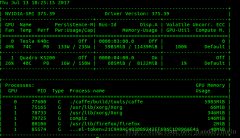
watch -n 10 nvidia-smi

发现显卡Tesla k40c的温度已经达到74°,转速仅仅只有49%。
查看Tesla产品资料,Tesla K40 工作站加速卡规格 ,可知

所以需要调整风扇速度来降温。
然而官方驱动面板里也没有了风扇调速的选项
nvidia-settings

方法一
sudo su -
cd /etc/X11
cp -p xorg.conf xorg.conf.`date +%Y%m%d`
sudo gedit xorg.conf
找到”Section Device” 这块
添加: Option “Coolbits” “4”
Section "Device"
Identifier "Device0"
Driver "nvidia"
VendorName "NVIDIA Corporation"
BoardName "GeForce GT8800"
Option "Coolbits" "4"
EndSection
保存之后,重启机器。调节选项出现,如下图:

这时你会看到在Thermal Settings里面有一个 Enable GPU Fan Settings,可手动调节显卡温度。
方法二
有时会出现以下问题
cannot stat /etc/x11/xorg.conf no such file or directory
这时需要
sudo nvidia-xconfig
sudo nvidia-xconfig --cool-bits=4
Using X configuration file: “/etc/X11/xorg.conf”.
Backed up file ‘/etc/X11/xorg.conf’ as ‘/etc/X11/xorg.conf.backup’
New X configuration file written to ‘/etc/X11/xorg.conf’
如若没有变化,则需要
sudo gedit /etc/X11/xorg.conf
添加 Option “Coolbits” “4” 如下
Section "Device"
Identifier "Device0"
Driver "nvidia"
VendorName "NVIDIA Corporation"
BoardName "GeForce GTX 570"
Option "NoLogo" "True"
Option "Coolbits" "4"
EndSection
然后重启
nvidia-settings #可查看调节选项
或者
nvidia-settings -a "[gpu:0]/GPUFanControlState=1" -a "[fan:0]/GPUTargetFanSpeed=100"
这里GPUTargetFanSpeed=100就是风扇的速度, 100就是风扇运行在100%的速度, 也可以改成其它速度. 注意在新的NVIDIA驱动, GPUCurrentFanSpeed 被改成了 GPUTargetFanSpeed. 另外GPUFanControlState=1表示让用户可以手动调节GPU风扇速度.
如果你想回到GPU自动控制风扇速度, 运行下面
nvidia-settings -a "[gpu:0]/GPUFanControlState=0"
备注:
cannot stat /etc/x11/xorg.conf no such file or directory
切记输入
startx
来重新安装xorg,这样会带来更大的麻烦。重启后再输入密码,然后又进入一个登陆界面,输入密码,然后又回到原来的登陆界面。这样一直下去,死循环了
解决方法
Alt+Ctrl+F1 #进入控制台界面
cd ~ #进入你的用户目录
ls -ah #查看所有的文件
rm -rf .Xauth* #删除.Xauthority文件
Alt+Ctrl+F7 #返回到登陆界面
#输入密码即可登入
startx命令是用来启动X windows服务器的,运行后在用户目录下生成一个.Xauthority文件,正是该文件导致系统进入死循环,删除即可。
方法三
sudo apt-get install nvclock
#change GPU fan speed, write this:
nvclock -f -F 70
这样风扇速度就会维持 fan speed will run at 70%
若无法安装 nvclock,则需要更新源包
sudo gedit /etc/apt/sources.list
添加源包
deb trusty main universe
更新源包
sudo apt-get update
sudo apt-get nvclock
设置多显卡降温
vidia-xconfig --enable-all-gpus
其余步骤同单显卡一致。
备注:
Tesla的显卡K40开始k系列M系列p 系列都是被动散热对硬件要求高。所以无法使用上述方法对风扇调速。
Tesla C卡主要用在“台式机”上的,为了顾虑到一般台式机可能未考虑“散热”问题,所以C卡上自带风扇,让散热效果好一些。而M卡是专门为“机架式电脑”设计的,绝大部分机架式电脑是一堆放在机架上的,所以内部有更多的风扇与导流设计,这样M卡就可以省略风扇,把体积做到更小,提高单位体积的计算密度。
同样的,M卡为集群而设计,因此本身还提供更多的“监控元件”能与“集群管理”软件结合,管理人员可透过管理软件监控每一片M型GPU卡的温度与状态,温度过高也可透过管理软件发出警告。C卡则缺乏这样的功能。
每台GPU系统最佳的GPU数量为2片(多卡架构的最小数量),最多别超过4片。市面上有8片甚至到16片的方案,不仅“散热”问题、电源供应问题会令人提心吊胆,此外,收到PCI-E总线限制,超过4片以上的方案,都得不到“完整PCI-E带宽”,所以GPU数量看来好像很多,但都得不到相对的性能提升。因此建议 2~4 片 GPU 的系统,是性价比、稳定性较优的配置。
相关热词:
本站内容来源于网络,如有侵权请与我们联系,我们会及时删除,我们深感抱歉!
注:本站所有信息仅供用于网络技术学习参考,学习中请遵循相关法律法规!
本文地址: https://v30.fanwenzhu.com/xt/ub/10993.shtml
相关文章
热门TAG
win10 ecshop 主机 阿里云 解决 配置 C# C++ 解析 SQL语句 命令 Go语言 方法 CSS3 HTML5 CSS win7 MSSQL 服务器配置 IIS7.5 IIS7 IIS6 IIS CentOS 7 Linux oracle数据库 oracle phpcms discuz discuz教程最新文章
-
 遐想小新air pro 13的安装
时间:2021-01-23
-
 运行以下命令安装和升级
时间:2021-01-23
-
 如果你使用的是Kubuntu 17
时间:2021-01-23
-
 5.我能从 Windows/OS X 切换到
时间:2021-01-23
-
 它将仅搜索 LTS 版本
时间:2021-01-23
-
 所有CA都必须在颁发特定域
时间:2021-01-23
-
 而不是Ubuntu 17.10上的Unit
时间:2021-01-23
-
 对Wndows用户来说
时间:2021-01-23
热门文章
-
 哪一种Ubuntu官方版本最适合你?
时间:2020-12-22
-
 高分辨率笔记本的LinuxMint/Ubuntu调适
时间:2020-12-27
-
 Ubuntu 18.04 LTS首个Beta风味版本下载
时间:2020-12-22
-
 ubuntu16.04 Nvidia显卡的风扇调速及startx的后
时间:2021-01-04
-
 Ubuntu卸载VTK,及安装python可用的VTK
时间:2021-01-09
-
 ubuntu更新python2.7 ssl错误解决
时间:2021-01-06
-
 Ubuntu下安装Docker教程
时间:2020-12-23
-
 可以通过卸载原有的vim-common组件
时间:2021-01-20
-
 Ubuntu 17.10已经发布-看看新功能
时间:2020-12-26
-
所有CA都必须在颁发特定域名证书之前检
时间:2021-01-23