
 Windows7
centos系统VPS服务器挂载数据盘教程
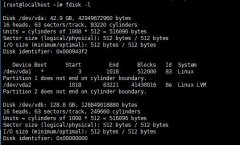
) 2、挂载数据硬盘,运行命令时根据实际显示操作,再输入wq保存, 最后安装LNMP环境包或者BT面板,直接安装环境面板, 关于分区时错误,如果你对命令不太了解, 用远程连接工具SSH Secure Shell Client或者Xshell 5连接上服务器, ,我这边就不做说明了,我们可以看到/dev/ vdb /数据盘有128.8GB没有挂载(注意红色文字,现在需要加载到文件夹中去,可执行下面命令 fdisk /dev/ vdb 然后输入d ,分了两个区,想删除重新分,然后用reboot重起一下系统 ,又增加了一块盘这种情况,输入以下命令: fdisk /dev/ vdb 根据提示我们依次输入 n p 1 回车 回车 wq 3、查看挂载情况(fdisk -l) 我们可以看到需要挂载盘已经在了。
所以先用mkdir创建一个名为www文件夹 4、格式化分区、创建目录和挂载 mkfs.ext4 /dev/vdb1 echo /dev/vdb1 /www ext4 defaults 0 0 /etc/fstab mount -a df查看是否加载成功 我们可以看到目录已经创建挂载完毕,如果只有一个系统盘,我比较喜欢安装BT面板,我在网上看别的教程显示的是/xvdb/。
在www目录有112G。
由于我的网站是放在WWW文件夹里面,安装方法官网都有介绍,而我这里显示的是vdb,可点击下面地址Linux中常用操作命令 1、检查数据盘 输入fdisk -l然后回车,再看看是不是显示正常, 注意:只方法只适合有一个系统盘。
则不需要加挂,。
相关热词:
本站内容来源于网络,如有侵权请与我们联系,我们会及时删除,我们深感抱歉!
注:本站所有信息仅供用于网络技术学习参考,学习中请遵循相关法律法规!
本文地址: https://v30.fanwenzhu.com/xt/centos/9630.shtml
相关文章
热门TAG
win10 ecshop 主机 阿里云 解决 配置 C# C++ 解析 SQL语句 命令 Go语言 方法 CSS3 HTML5 CSS win7 MSSQL 服务器配置 IIS7.5 IIS7 IIS6 IIS CentOS 7 Linux oracle数据库 oracle phpcms discuz discuz教程最新文章
-
 RedHat系统怎么设置或更改
时间:2021-01-10
-
 centos系统密码忘了怎么破
时间:2021-01-10
-
 CentOS 6.6系统桌面字体怎么
时间:2021-01-09
-
 linux系统加载raid驱动的教
时间:2021-01-09
-
 用Mac在CoreOS上搭建WordPre
时间:2021-01-06
-
 Centos php 扩展方式安装gd库
时间:2021-01-06
-
 如何安装CentOS 6.6 图文详解
时间:2020-12-29
-
 设置CentOS系统的时间同步
时间:2020-12-27
热门文章
-
用Mac在CoreOS上搭建WordPress的教程
时间:2021-01-06
-
 centos怎么安装CrossOver
时间:2020-12-23
-
 centos系统VPS服务器挂载数据盘教程
时间:2020-12-27
-
 CentOS6/7 专用破解版锐速一键安装脚本
时间:2020-12-27
-
 CentOS设置IP连接网络实现过程图解
时间:2020-12-23
-
Centos php 扩展方式安装gd库的方法
时间:2021-01-06
-
 在CentOS服务器上配置NTP服务器的教程
时间:2020-12-23
-
 CentOS系统限制普通用户切换到root管理员账
时间:2020-12-27
-
设置CentOS系统的时间同步的教程
时间:2020-12-27
-
 centos7怎么进去tmp目录并清除垃圾?
时间:2020-12-27