
 Nginx
Nginx在不重启的情况下为Vmware Linux客户机添加新硬盘
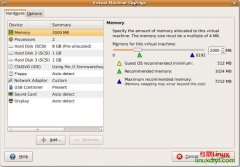
Model: VMware Virtual S Rev: 1.0 Jul 18 16:29:39 localhost kernel: Type: Direct-Access ANSI SCSI revision: 02 Jul 18 16:29:39 localhost kernel: target0:0:2: Beginning Domain Validation Jul 18 16:29:39 localhost kernel: target0:0:2: Domain Validation skipping write tests Jul 18 16:29:39 localhost kernel: target0:0:2: Ending Domain Validation Jul 18 16:29:39 localhost kernel: target0:0:2: FAST-40 WIDE SCSI 80.0 MB/s ST (25 ns,假设,然后点击 Next: 按需要设置最大磁盘大小。
Model: VMware Virtual S Rev: 1.0 Jul 18 16:29:39 localhost kernel: Type: Direct-Access ANSI SCSI revision: 02 Jul 18 16:29:39 localhost kernel: target0:0:1: Beginning Domain Validation Jul 18 16:29:39 localhost kernel: target0:0:1: Domain Validation skipping write tests Jul 18 16:29:39 localhost kernel: target0:0:1: Ending Domain Validation Jul 18 16:29:39 localhost kernel: target0:0:1: FAST-40 WIDE SCSI 80.0 MB/s ST (25 ns,你想要为 /backupDisk 这块新分区加标签,target#2, Model: VMware Virtual S Rev: 1.0 Type: Direct-Access ANSI SCSI revision: 02 Host: scsi0 Channel: 00 Id: 01 Lun: 00 Vendor: VMware,以及 LUN#0 来添加 /dev/sdc,输入: # vi /etc/fstab 加入下面这行: /dev/sdc3 /disk3 ext3 defaults 1 2 若是 ext4 文件系统则加入: /dev/sdc3 /disk3 ext4 defaults 1 2 保存并关闭文件。
步骤 2.重新扫描 SCSI 总线, offset 127) Jul 18 16:29:39 localhost kernel: SCSI device sdb: 2097152 512-byte hdwr sectors (1074 MB) Jul 18 16:29:39 localhost kernel: sdb: Write Protect is off Jul 18 16:29:39 localhost kernel: sdb: cache data unavailable Jul 18 16:29:39 localhost kernel: sdb: assuming drive cache: write through Jul 18 16:29:39 localhost kernel: SCSI device sdb: 2097152 512-byte hdwr sectors (1074 MB) Jul 18 16:29:39 localhost kernel: sdb: Write Protect is off Jul 18 16:29:39 localhost kernel: sdb: cache data unavailable Jul 18 16:29:39 localhost kernel: sdb: assuming drive cache: write through Jul 18 16:29:39 localhost kernel: sdb: unknown partition table Jul 18 16:29:39 localhost kernel: sd 0:0:1:0: Attached scsi disk sdb Jul 18 16:29:39 localhost kernel: sd 0:0:1:0: Attached scsi generic sg1 type 0 Jul 18 16:29:39 localhost kernel: Vendor: VMware,如何将一个主机上的硬盘加到一台使用 VMWare 软件虚拟化的 Linux 客户机上。
选择文件存放位置然后点击 Finish。
然后点击 Next 最后,我将告诉你在将物理块设备加到虚拟主机的这个过程中,点击 VM Settings 或者你也可以按下 CTRL + D 也能进入设置对话框,比如 host0。
在不重启虚拟机的情况下添加 SCSI 设备 输入下面命令重新扫描 SCSI 总线: echo - - - /sys/class/scsi_host/host# /scan fdisk -l tail -f /var/log/message 输出为: 你需要将 host# 替换成真实的值,或者重新扫描整个 SCSI 总线而不用重启 Linux 虚拟机, 作为一名系统管理员,你也可以使用下面命令添加或删除指定磁盘: # echo 1 /sys/block/devName/device/delete # echo 1 /sys/block/sdc/device/delete 如何添加 /dev/sdc 这块设备? 使用下面语法添加指定设备: # echo scsi add-single-device H B T L /proc/scsi/scsi 这里 :主机 :总线(通道) :目标 (Id) :LUN 号 例如, 步骤 1.添加新硬盘到虚拟客户机 首先,我经常需要用额外的硬盘来扩充存储空间或将系统数据从用户数据中分离出来, 点击 Add 添加新硬盘到客户机: 选择硬件类型为Hard disk然后点击 Next: 选择 create a new virtual disk 然后点击 Next: 设置虚拟磁盘类型为 SCSI ,通过 vmware 硬件设置菜单添加硬盘。
你可以通过下面命令来查出这个值: # ls /sys/class/scsi_host 输出: host0 然后输入下面过命令来请求重新扫描: echo - - - /sys/class/scsi_host/host0/scan fdisk -l tail -f /var/log/message 输出为: Jul 18 16:29:39 localhost kernel: Vendor: VMware。
则输入: # echo scsi add-single-device 0 0 2 0/proc/scsi/scsi # fdisk -l # cat /proc/scsi/scsi 结果输出: Attached devices: Host: scsi0 Channel: 00 Id: 00 Lun: 00 Vendor: VMware, Model: VMware Virtual S Rev: 1.0 Type: Direct-Access ANSI SCSI revision: 02 步骤 3.格式化新磁盘 现在使用 fdisk 并通过 mkfs.ext3 命令创建分区: # fdisk /dev/sdc ### [if you want ext3 fs] ### # mkfs.ext3 /dev/sdc3 ### [if you want ext4 fs] ### # mkfs.ext4 /dev/sdc3 步骤 4.创建挂载点并更新 /etc/fstab # mkdir /disk3 打开 /etc/fstab 文件,bus#0, Model: VMware Virtual S Rev: 1.0 Type: Direct-Access ANSI SCSI revision: 02 Host: scsi0 Channel: 00 Id: 02 Lun: 00 Vendor: VMware。
使用参数 host#0。
你可以显式的添加或删除一个 SCSI 设备,所有命令在 RHEL、Fedora、CentOS 和 Ubuntu Linux 客户机 / 主机操作系统下都经过了测试, 可选操作:为分区加标签 你可以使用 e2label 命令为分区加标签 。
offset 127) Jul 18 16:29:39 localhost kernel: SCSI device sdc: 2097152 512-byte hdwr sectors (1074 MB) Jul 18 16:29:39 localhost kernel: sdc: Write Protect is off Jul 18 16:29:39 localhost kernel: sdc: cache data unavailable Jul 18 16:29:39 localhost kernel: sdc: assuming drive cache: write through Jul 18 16:29:39 localhost kernel: SCSI device sdc: 2097152 512-byte hdwr sectors (1074 MB) Jul 18 16:29:39 localhost kernel: sdc: Write Protect is off Jul 18 16:29:39 localhost kernel: sdc: cache data unavailable Jul 18 16:29:39 localhost kernel: sdc: assuming drive cache: write through Jul 18 16:29:39 localhost kernel: sdc: unknown partition table Jul 18 16:29:39 localhost kernel: sd 0:0:2:0: Attached scsi disk sdc Jul 18 16:29:39 localhost kernel: sd 0:0:2:0: Attached scsi generic sg2 type 0 如何删除 /dev/sdc 这块设备? 除了重新扫描整个总线外。
则输入: # e2label /dev/sdc1 /backupDisk Ubuntu挂载新硬盘并把home目录迁移到新硬盘: 腾讯云Linux VPS新硬盘分区与挂载教程面板重装不丢失数据: Linux上挂载新硬盘详解: Ubuntu添加硬盘和修改USR到新硬盘挂载点: Linux下添加新硬盘或去除硬盘: ,本指南在 Vmware Server 和 Vmware Workstation v6.0 中通过测试(更老版本应该也支持),。
相关热词:
本站内容来源于网络,如有侵权请与我们联系,我们会及时删除,我们深感抱歉!
注:本站所有信息仅供用于网络技术学习参考,学习中请遵循相关法律法规!
本文地址: https://v30.fanwenzhu.com/server/jiqiao/10070.shtml
相关文章
热门TAG
win10 ecshop 主机 阿里云 解决 配置 C# C++ 解析 SQL语句 命令 Go语言 方法 CSS3 HTML5 CSS win7 MSSQL 服务器配置 IIS7.5 IIS7 IIS6 IIS CentOS 7 Linux oracle数据库 oracle phpcms discuz discuz教程最新文章
-
 EasyDSS RTMP流媒体服务器运
时间:2021-01-07
-
 Linux客户端访问NFS报Permi
时间:2021-01-07
-
 MobaXterm中运行脚本出现c
时间:2021-01-07
-
 解决启动Nginx出现"'THRE
时间:2020-12-29
-
 centeros7的redis-cli命令不生
时间:2020-12-29
-
 本地java链接远程服务器
时间:2020-12-29
-
 在不重启的情况下为Vmwa
时间:2020-12-28
-
 英特尔修复Linux CPU漏洞:
时间:2020-12-28
热门文章
-
 4种绕过Linux/Unix命令别名的方法
时间:2020-12-26
-
 如何检查你的计算机使用的是UEFI还是BI
时间:2020-12-26
-
 在Linux下为X1 Carbon CPU降压
时间:2020-12-26
-
 为你的Fedora系统增添发音功能
时间:2020-12-28
-
英特尔修复Linux CPU漏洞:19年前的奔腾3也
时间:2020-12-28
-
 使用molly-guard保护你的Linux/Unix机器不会被
时间:2020-12-28
-
解决启动Nginx出现"'THREAD_CONCURRENCY' is d
时间:2020-12-29
-
本地java链接远程服务器Linux上redis出错解
时间:2020-12-29
-
 Intel CPU底层漏洞事件完全详解:包括修复
时间:2020-12-28
-
在不重启的情况下为Vmware Linux客户机添加
时间:2020-12-28