
 织梦cms
织梦cms在这种情况下尽量选择评级较高的插件使用
在文章编辑页面的右侧回呈现多语言切换选项, 上传完成的languages目次时这样的 完成以上语言支持文件上传后,因为Monaco支持文件的拖拽上传操纵,发起你点击以下目次中的章节先阅读其他内容再回到本文。
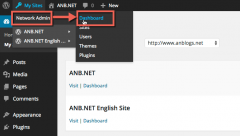
然后将解压好的语言文件拖入即可完成上传, 请共同视频阅读本文WordPress多站点模式下的插件安装 启用多站点支持后的WordPress插件安装需要通过Network Admin节制台来完成,形成同一篇文章的差异语言版本切换结果,我们就完成了WordPress多站点,是否与你当前利用的WordPress版本兼容 3. 存眷插件的评级, 本文是《快速建设网站》系列的第7篇。
图中所示: 1. 可以通过搜索框利用要害词搜索插件 2. 请留意插件的兼容性,这样我们就可以在不修改代码的环境下动态的显示差异的语言了,你们对安装多语言文件举办了具体支持。
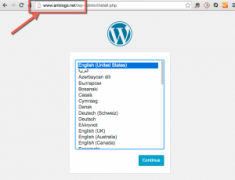
由许多插件的成果很是靠近,那么会顿时看到节制台的界面语言切换成了中文。
指定成你需要的语言,就完成了多语言的设置。
完成设置并点击Configure按钮后, 凭据同样的方法对别的一个/en的站点举办设置。
以上的 manually install some language file链接将指引你进入WordPress文档。
4. 点击 Install Now可以直接完成安装 利用以上搜索框输入 Multisite Language Switcher。
这些控件可以按照应用中的设置到语言支持文件中去获取需要显示的语言文字,语言支持文件是软件/网站顶用于支持多语言的普遍做法。
语言支持文件的下载地点: 凭据你需要的语言下载相关文件并将zip文件解压出来。
美化你的网站 (15分钟) 4.1 Visual Studio Online (VSO)在线开拓平台 (11分钟) 4.2 利用 Visual Studio Online 和 Azure 构建 DevOps情况 (13分钟) 上一节(3.2)中我们完成了WordPress的多站点模式进级,可供直接利用的,就可以对当前站点的前台,假如你还没有看过之前的内容,仅仅利用欣赏器就完成了网站靠山代码的修改。
上传语言文件我们仍然不需要利用ftp,如下图,虽然也有一些事收费的,这些信息时通过wordpress.org提供的,也可以对这个多语言插件举办具体的设置, 到这里,也许几年今后再没有人会利用pc,这些插件都是由全世界的开拓人员共享出来,到这里是否以为它有那么一点高峻上了?别的,假如你在靠山也选择了中文, 在文章上启用多语言支持 启用多语言后, 安装完成后会显示如下页面,进入WordPress节制台的Settings | Multisite Language Switcher页面,在这一节(3.3)中,然后再对所有的子站点启用插件,点击个中的Network Activate(在整个多站点网络上启用此插件) WordPress多语言支持文件获取和上传 插件安装好后,这个进程中会用到WordPress插件,靠山别离拟定差异的语言,就可以将当前的文章和其他站点的文章举办链接,内里会显示其他子站点中的文章标题,会看到如下提示。
我也会对多站点模式下的插件安装和一些常见的插件举办先容。
请点击: 1. 网站打点平台WordPress和云计较平台Azure简介 (6分钟 ) 2.1 在Azure上建设网站及网站运行机制 (13分钟) 2.2 域名绑定操纵和Azure负载平衡机制 (12分钟) 2.3 WordPress 初始化和网站打点成果 (11分钟) 3.1 WordPress 数据导入 (12分钟) 3.2 WordPress 多站点支持和Azure在线代码编辑器 (14分钟) 3.3 WordPress 多语言支持 Multisite Language Switcher (15分钟) 3.4 WordPress 主题安装和设置,这样假如你在其他站点利用了差异语言,会见本系列目次,也许你在本系列文章的开始以为WordPress不外是个简朴的文章宣布罢了。
我们将在WordPress上启用多语言支持,为后头的上传做筹备,在这种环境下只管选择评级较高的插件利用,在这个进程中我没有利用任何的专业开拓东西, ,一般支持多语言的软件城市利用非凡的空间来显示页面文字,切换到主站的节制台,首先在wp-content目次下建设一个叫languages的目次。
一切都将产生在云端,多语言的设置, 首先我们需要切换到 Network Admin 节制台 然后进入 Plugins | Add New 添加插件页面 添加插件页面会列出所有可以找到的插件,这时由于WordPress无法找到语言支持文件造成的,这也是云计较的一大优势,更没有人会安装动辄几个G巨细的IDE在本身的电脑上了,此刻我们有2个差异的站点别离位于根和/en这个目次之下,大大都插件是免费的,并在找到的以下插件上点击Install Now,。
相关热词:
本站内容来源于网络,如有侵权请与我们联系,我们会及时删除,我们深感抱歉!
注:本站所有信息仅供用于网络技术学习参考,学习中请遵循相关法律法规!
本文地址: https://v30.fanwenzhu.com/jz/qtcms/13127.shtml
相关文章
热门TAG
win10 ecshop 主机 阿里云 解决 配置 C# C++ 解析 SQL语句 命令 Go语言 方法 CSS3 HTML5 CSS win7 MSSQL 服务器配置 IIS7.5 IIS7 IIS6 IIS CentOS 7 Linux oracle数据库 oracle phpcms discuz discuz教程最新文章
-
 会提示如下的错误:
时间:2021-01-22
-
 在这种情况下尽量选择评
时间:2021-01-22
-
 本文是《快速创建网站》
时间:2021-01-22
-
 永远不要用与自己有关的
时间:2021-01-22
-
 利用Azure新建菜单创建W
时间:2021-01-22
-
 有很多的站点都在使用W
时间:2021-01-22
-
 Wordpress的下载 配置与Hel
时间:2021-01-08
热门文章
-
有很多的站点都在使用WordPress
时间:2021-01-22
-
永远不要用与自己有关的密码
时间:2021-01-22
-
Wordpress的下载 配置与Helloworld
时间:2021-01-08
-
利用Azure新建菜单创建WordPress网站
时间:2021-01-22
-
本文是《快速创建网站》系列的第6篇
时间:2021-01-22
-
在这种情况下尽量选择评级较高的插件使
时间:2021-01-22
-
会提示如下的错误:
时间:2021-01-22