
 织梦cms
织梦cmsZ-Blog博客设置技巧:设置Gravatar头像无法显示的方法
gravatar是“全球通用头像”,在任何支持gravatar的网站和博客中,填写填写申请注册gravatar头像用的这个email地址,你的头像就会出现在留言和评论系统中。
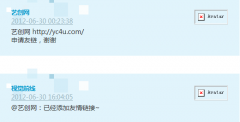
笔者的博客核心是基于z-blog博客系统的,从今年6月底博客评论中的gravatar头像便无法正常显示,取而代之的是红色的“×”。刚开始几天一直以为是自己的网络问题,可大半个月过去了还是无法正常显示,心中不禁生疑,猜测可能是gravatar被gfw墙掉了。

博客中的gravatar头像无法正常显示
总不能一直等着gravatar解封吧,猴年马月的事情!gravatar头像一直无法正常加载,严重影响博客的打开速度。这里我简单分享一下手动恢复gravatar头像的方法。
方法一:修改主题模板中的文章评论页面代码,具体文件为template\b_article_comment.html
我们打开b_article_comment.html文件,找到代码中的“”,将其改为“en.gravatar.com”,或:“0.gravatar.com”、“1.gravatar.com”、“2.gravatar.com”、“3.gravatar.com”、“cn.gravatar.com”。

修改b_article_comment.html文件代码
然后将修改后的b_article_comment.html文件上传至博客对应目录,登录博客后台进行“文件重建”即可。

z-blog博客中的“文件重建”功能
方法二:修改hosts文件
记事本方式打开hosts文件(默认位置为:c:\windows\system32\drivers\etc),在最下方添加一行:72.233.69.5
72.233.69.5是en.gravatar.com的ip地址,因此,我们稍微修改一下hosts文件并保存后关闭,然后打开浏览器,清除缓存,重新登录博客即可正常显示gravatar头像。en.gravatar.com的ip地址目前有4个,一般是72.233.69.5、72.233.69.4、72.233.61.123、72.233.61.125,这4个ip地址都可以使用。
添加“72.233.69.5 ”至hosts文件

博客中的gravatar头像恢复正常显示。
相关热词:
本站内容来源于网络,如有侵权请与我们联系,我们会及时删除,我们深感抱歉!
注:本站所有信息仅供用于网络技术学习参考,学习中请遵循相关法律法规!
本文地址: https://v30.fanwenzhu.com/jz/blog/9789.shtml
相关文章
热门TAG
win10 ecshop 主机 阿里云 解决 配置 C# C++ 解析 SQL语句 命令 Go语言 方法 CSS3 HTML5 CSS win7 MSSQL 服务器配置 IIS7.5 IIS7 IIS6 IIS CentOS 7 Linux oracle数据库 oracle phpcms discuz discuz教程最新文章
-
 数字用单线表示了
时间:2021-01-23
-
 z-blog分类目录静态化实现
时间:2020-12-28
-
 zblog忘记后台账号密码怎么
时间:2020-12-27
-
 zblog博客系统搬家图文教程
时间:2020-12-27
-
 Z-Blog博客设置技巧:设置
时间:2020-12-27
-
 zblog如果防止被黑?zblog安
时间:2020-12-27
-
 zblog1.6版本固定域名后出错
时间:2020-12-27
-
 Zblog在宝塔面板中设置40
时间:2020-12-27
热门文章
-
zblog如果防止被黑?zblog安全模式怎么设置
时间:2020-12-27
-
数字用单线表示了
时间:2021-01-23
-
zblog博客系统搬家图文教程
时间:2020-12-27
-
 怎样让zblog网站的速度变快?
时间:2020-12-27
-
zblog1.6版本固定域名后出错的解决办
时间:2020-12-27
-
Z-Blog博客设置技巧:设置Gravatar头像无法显
时间:2020-12-27
-
 zblog如何上传视频并播放
时间:2020-12-27
-
Zblog在宝塔面板中设置404错误页面的方法
时间:2020-12-27
-
z-blog分类目录静态化实现方法
时间:2020-12-28
-
zblog忘记后台账号密码怎么办?
时间:2020-12-27