
 Windows7
如何在Arch Linux中设置日语环境
在本教程中,我们将讨论如何在 Arch Linux 中设置日语环境。在其他类 Unix 操作系统中,设置日文布局并不是什么大不了的事情。你可以从设置中轻松选择日文键盘布局。然而,在 Arch Linux 下有点困难,ArchWiki 中没有合适的文档。如果你正在使用 Arch Linux 和/或其衍生产品如 Antergos、Manajaro Linux,请遵循本指南以在 Arch Linux 及其衍生系统中使用日语。
在 Arch Linux 中设置日语环境
首先,为了正确查看日语字符,先安装必要的日语字体:
sudo pacman -S adobe-source-han-sans-jp-fonts otf-ipafont
pacaur -S ttf-monapo
如果你尚未安装 pacaur,请参阅:https://www.ostechnix.com/install-pacaur-arch-linux/
确保你在 /etc/locale.gen 中注释掉了(添加 # 注释)下面的行。
#ja_JP.UTF-8
然后,安装 iBus 和 ibus-anthy。对于那些想知道原因的,iBus 是类 Unix 系统的输入法(IM)框架,而 ibus-anthy 是 iBus 的日语输入法。
sudo pacman -S ibus ibus-anthy
在 ~/.xprofile 中添加以下几行(如果不存在,创建一个):
# Settings for Japanese input
export GTK_IM_MODULE='ibus'
export QT_IM_MODULE='ibus'
export XMODIFIERS=@im='ibus'
#Toolbar for anthy
ibus-daemon -drx
~/.xprofile 允许我们在 X 用户会话开始时且在窗口管理器启动之前执行命令。
保存并关闭文件。重启 Arch Linux 系统以使更改生效。
登录到系统后,右键单击任务栏中的 iBus 图标,然后选择 “Preferences”。如果不存在,请从终端运行以下命令来启动 iBus 并打开偏好设置窗口。
ibus-setup
选择 “Yes” 来启动 iBus。你会看到一个像下面的页面。点击 Ok 关闭它。

现在,你将看到 iBus 偏好设置窗口。进入 “Input Method” 选项卡,然后单击 “Add” 按钮。

在列表中选择 “Japanese”:

然后,选择 “Anthy” 并点击添加:

就是这样了。你现在将在输入法栏看到 “Japanese - Anthy”:
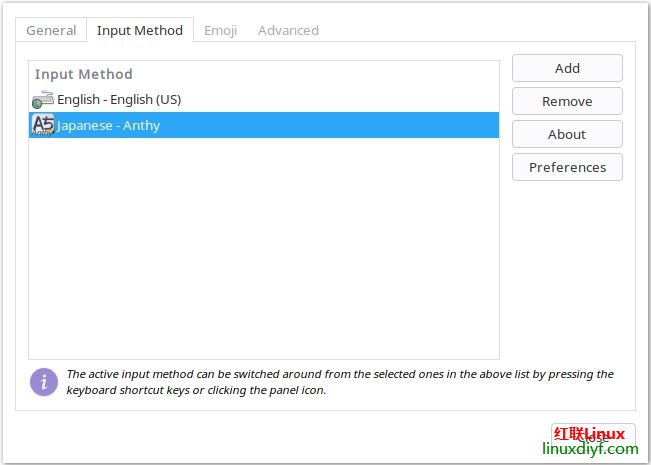
根据你的需求在偏好设置中更改日语输入法的选项(点击 “Japanese-Anthy” -> “Preferences”)。

你还可以在键盘绑定中编辑默认的快捷键。完成所有更改后,点击应用并确定。就是这样。从任务栏中的 iBus 图标中选择日语,或者按下 SUPER + 空格键”(注:SUPER 键通常为Command或Window` 键)来在日语和英语(或者系统中的其他默认语言)之间切换。你可以从 iBus 首选项窗口更改键盘快捷键。
Ubuntu GNOME安装日语输入法:
Ubuntu下的日语词典Gjiten与gWaei:
相关热词: Linux
本站内容来源于网络,如有侵权请与我们联系,我们会及时删除,我们深感抱歉!
注:本站所有信息仅供用于网络技术学习参考,学习中请遵循相关法律法规!
本文地址: https://v30.fanwenzhu.com/xt/linux/7340.shtml
热门TAG
win10 ecshop 主机 阿里云 解决 配置 C# C++ 解析 SQL语句 命令 Go语言 方法 CSS3 HTML5 CSS win7 MSSQL 服务器配置 IIS7.5 IIS7 IIS6 IIS CentOS 7 Linux oracle数据库 oracle phpcms discuz discuz教程最新文章
-
 并进行了数次优化更改
时间:2021-01-23
-
 在Linus发表文章的第二年
时间:2021-01-23
-
 当一个文件被加载时
时间:2021-01-21
-
 与--delete 呼应的是--exis
时间:2021-01-21
-
 $top top-18:50:38up6days
时间:2021-01-21
-
 CLI和程序包管理器使开发
时间:2021-01-20
-
 但是有时候这个系统上跑
时间:2021-01-20
-
 配置好prometheus数据源
时间:2021-01-20
热门文章
-
 Anki:让记忆更轻松的开源神器
时间:2020-12-22
-
配置好prometheus数据源
时间:2021-01-20
-
 如何在Linux启动时自动启动LXD容器
时间:2020-12-22
-
 使用Vi/Vim编辑器:基础篇
时间:2020-12-22
-
 linux系统比windows系统声音小怎么办?
时间:2021-01-08
-
 使用parallel利用起你的所有CPU资源
时间:2020-12-22
-
 Zsync:一个仅下载文件新的部分的传输工
时间:2020-12-22
-
 Linux SecureCRT显示乱码解决方案
时间:2021-01-05
-
 linux 防御SYN攻击步骤详解
时间:2020-12-23
-
在Linus发表文章的第二年
时间:2021-01-23