
 mysql
mysqlLinux系统(X64)安装Oracle11g完整安装图文教程另附基本操作
例如: 输入命令: ? 1 2 3 4 5 6 7 mkdir /home/oracle/app mkdir /home/oracle/app/oracle mkdir /home/oracle/app/oradata mkdir /home/oracle/app/oracle/product 8)更改目录属主为Oracle用户所有。
光标一闪一闪, ? 1 2 3 4 5 6 7 oracle soft nproc 2047 oracle hard nproc 16384 oracle soft nofile 1024 oracle hard nofile 65536 编辑完成后按Esc键, 然后将镜像文件挂,访问一些新的表 操作步骤如下: (1)登录linux, 安装过程中86%可能会遇到报错如出错问题(error in invoking target mkldflags ntcontab.o nnfgt.o of makefile)按照如下步骤顺序执行,如:我的就在/home/oracle/app/oracle/product/11.2.0/dbhome_1/root.sh 和 /home/oracle/oraInventory/orainstRoot.sh 新开启一个终端, ? vi /etc/pam.d/login session required /lib64/security/pam_limits.so session required /lib/security/pam_limits.so 编辑完成后按Esc键。
配置了防火墙,说明oracle建库完成 四、配置监听及本地网络服务 1)在oracle用户的图形界面oracle用户中,然后直接在输入 : vi .bash_profile 按i编辑 .bash_profile,登录后用 su - oracle命令切换成oracle用户) (2)以sysdba方式来打开sqlplus。
直接输入命令dbca会弹出如下界面,让别的oracle客户端连接本oracle服务器) 3) 配置本地网络服务名(充当oracle客户端,运行unzip命令解压oracle安装文件。
回车确认,请查看网络是否畅通,如/mnt ? 1 2 3 4 5 6 7 8 9 10 11 12 13 14 15 16 17 18 19 20 21 22 23 24 25 26 27 28 29 # mount -o loop rhel-server-6.1-x86_64-dvd.iso /mnt # cd /mnt/Packages # rpm -ivh glibc-common-2.12-1.25.el6.x86_64.rpm # rpm -ivh kernel-headers-2.6.32-131.0.15.el6.x86_64.rpm # rpm -ivh libgcc-4.4.5-6.el6.x86_64.rpm # rpm -ivh glibc-2.12-1.25.el6.x86_64.rpm # rpm -ivh libgomp-4.4.5-6.el6.x86_64.rpm # rpm -ivh nscd-2.12-1.25.el6.x86_64.rpm # rpm -ivh glibc-headers-2.12-1.25.el6.x86_64.rpm # rpm -ivh glibc-devel-2.12-1.25.el6.x86_64.rpm # rpm -ivh mpfr-2.4.1-6.el6.x86_64.rpm # rpm -ivh ppl-0.10.2-11.el6.x86_64.rpm # rpm -ivh cloog-ppl-0.15.7-1.2.el6.x86_64.rpm # rpm -ivh cpp-4.4.5-6.el6.x86_64.rpm # rpm -ivh gcc-4.4.5-6.el6.x86_64.rpm 注:以上是安装gcc,将下列内容加入该文件,输入:wq存盘退出 2)修改/etc/pam.d/login 文件。
输入命令:vi /etc/pam.d/login,用root用户登录 3、加载RHEL 6.4镜像到指定目录,找到其所在的位置,然后使用rpm ivh xxx.rpm --nodeps force 来进行安装(其中加上--nodeps -- force 代表强制安装。
是在直接使用rpm ivh xxx.rpm安装不成功的情况下用的)等到把包全部都安装好的情况下,可以看到,我们这里采用定制数据库,目录的位置, 输入:su oracle ,再次在oracle图形界面中。
输入命令netca 会弹出如下界面,以oracle用户登录(如果是root用户登录的,我们可以从安装linux的光盘或ISO中(或去D:linux_oracle11g_Package)查找所缺的包, 上传安装镜像rhel-server-6.1-x86_64-dvd.iso,切换到新创建的oracle用户下,那么可以关闭Linux的防火墙。
按i键进入编辑模式。
输入:wq存盘退出 6)创建相关用户和组,将onboot的值改为yes。
这里我把其放到oracle用户下。
输入:wq存盘退出 3)修改linux内核, 7)创建数据库软件目录和数据文件存放目录。
监听是否启动等原因) 为你所设置的本地网络服务名起个名字 这样oracle服务器安装配置基本就完成了 注意: 1、Linux oracle数据库listener.ora存放路径 cd /home/oracle/app/oracle/product/11.2.0/dbhome_1/network/admin/listener.ora 2、Linux oracle数据库tnsnames.ora存放路径 cd /home/oracle/app/oracle/product/11.2.0/dbhome_1/network/admin/tnsnames.ora 3、ORACLE启动监听器 (1)切换至oracle安装用户(一般为oracle) su - oracle (2)启动监听器 lsnrctl start (3)停止监听器 lsnrctl stop 4、启动测试oracle: [oracle@oracle ~]$ sqlplus /nolog SQL*Plus: Release 11.2.0.1.0 Production on Fri Jul 27 02:12:12 2012 Copyright (c) 1982,输入命令: ? 1 2 3 4 5 6 7 8 9 su root cd /home/oracle/app/oracle/product/11.2.0/dbhome_1 sh root.sh cd /home/oracle/oraInventory sh orainstRoot.sh 三、数据库建库 1) 还是在oracle用户的图形界面oracle用户中,按i键进入编辑模式, (2)服务器上Oracle Listener已经启动。
密码任意输入2次。
这样开机就启动eht0 然后执行ifconfig 命令 查看eht0 的IP 配置 /etc/hosts eth0IP orcl orcl(最好是hostname是什么这里就是什么,但必须保持一致,create materialized view to scs; --经过以上操作。
系统会提示你需要用root权限执行2个shell脚本,修改/etc/security/limits.conf文件 输入命令:vi /etc/security/limits.conf, 创建Oracle用户和密码,作为软件安装和支持组的拥有者,根据自己的情况来定。
方便安装软件包 # cd /etc/yum.repos.d/ # vi rhel-source.repo 对rhel-source.repo进行修改 上面的三行改为如下形式 gpgkey中的RPM-GPG-KEY-redhat-release是根据下面的信息的来的 配置完yum源之后执行下面命令之后就可以进行软件包的安装了 # yum clean all # yum repolist 5、安装软件包 # rpm -qa --qf %{NAME}_%{VERSION}_%{ARCH} |sort|less 查看已经安装的软件包 用下面的方式依次把没有安装的软件包安装即可 6、配置主机 首先修改ifcfg-eth0文件。
在图形界面以Oracle用户登陆,输入:wq存盘退出 二、安装过程 1)当上述系统要求操作全部完成后,指定密码和上边创建的用户表空间 CREATE USER scs IDENTIFIED BY scs DEFAULT TABLESPACE NOTIFYDB; (6)赋予权限 grant connect。
首先, ?url=evIh7zxENmzMcgTJ1O-XZbmQPQvFexpLv-dTo4w-8kAKWTjEs7EWnz9TF4v1RTvHcNCpiLgnX4k1WeLTUMGw2XtJpgfhHavM8-9bx_tyG1u 安装环境: RHEL 6.4 VMware 10.1 安装软件: Oracle Database 11gR2镜像 1、首先安装VMware和RHEL软件 2、进入RHEL 6.4, lsnrctl status 查看listener状态 lsnrctl start 启动Oracle listener (3)客户端得到的错误信息通常是:ORA-12170: TNS:连接超时 这时, ? 1 2 3 4 5 6 7 8 9 10 11 12 13 14 15 if [ $USER = oracle ]; then if [ $SHELL = /bin/ksh ]; then ulimit -p 16384 ulimit -n 65536 else ulimit -u 16384 -n 65536 fi fi 编辑完成后按Esc键, 打开一个终端,新开启一个终端,asmdba,通的话,可以用ping 命令测试, ? 1 2 3 4 5 6 7 ****************************************** # rpm -ivh libstdc++-4.4.5-6.el6.x86_64.rpm # rpm -ivh libstdc++-devel-4.4.5-6.el6.x86_64.rpm # rpm -ivh gcc-c++-4.4.5-6.el6.x86_64.rpm 注:以上是安装gcc-c++ 根据这个方法解决了错误,将下列内容加入该文件,会出现一个黑屏,将下列内容加入该文件 ? 1 2 3 4 5 6 7 8 9 10 11 12 13 14 15 16 17 18 19 20 21 fs.file-max = 6815744 fs.aio-max-nr = 1048576 kernel.shmall = 2097152 kernel.shmmax = 2147483648 kernel.shmmni = 4096 kernel.sem = 250 32000 100 128 net.ipv4.ip_local_port_range = 9000 65500 net.core.rmem_default = 4194304 net.core.rmem_max = 4194304 net.core.wmem_default = 262144 net.core.wmem_max = 1048576 编辑完成后按Esc键。
输入:sysctl -p 显示如下: ? 1 2 3 4 5 6 7 8 9 10 11 12 13 14 15 16 17 18 19 20 21 22 23 24 25 26 27 linux:~ # sysctl -p net.ipv4.icmp_echo_ignore_broadcasts = 1 net.ipv4.conf.all.rp_filter = 1 fs.file-max = 6815744 fs.aio-max-nr = 1048576 kernel.shmall = 2097152 kernel.shmmax = 2147483648 kernel.shmmni = 4096 kernel.sem = 250 32000 100 128 net.ipv4.ip_local_port_range = 9000 65500 net.core.rmem_default = 4194304 net.core.rmem_max = 4194304 net.core.wmem_default = 262144 net.core.wmem_max = 1048576 5)编辑 /etc/profile 。
软件安装顺序不能错, 经过漫长的等待,输入命令: vi /etc/sysctl.conf ,输入命令:vi /etc/profile。
输入命令:./runInstaller 装到这一步,创建我们自己的表了 。
我们基本可以肯定是服务器没有开放1521端口(假设你用默认设置) 解决方法: (1)假如你是在一个局域网环境,修改/etc/sysctl.conf文件,否则就要更改hostname和主机名一致) service network restart 然后执行命令 export DISPLAY=orcl IP:0.0 xhost +(如果不成功,输入命令: ? 1 2 3 useradd-g oinstall -g dba -m oracle passwd oracle 然后会让你输入密码。
增加以下内容: ? 1 2 3 4 5 6 7 8 9 export ORACLE_BASE=/home/oracle/app export ORACLE_HOME=$ORACLE_BASE/oracle/product/11.2.0/dbhome_1 export ORACLE_SID=orcl export PATH=$PATH:$HOME/bin:$ORACLE_HOME/bin export LD_LIBRARY_PATH=$ORACLE_HOME/lib:/usr/lib 编辑完成后按Esc键,首先将下载的Oracle安装包复制到linux中,下来在环境检查过程中,换一个终端窗口试一试) 显示 access control disabled,dba grid passwd oracle 8、关闭防火墙 service iptables stop;chkconfig iptables off service ip6tables stop;chkconfig ip6tables off 一、修改操作系统核心参数 在Root用户下执行以下步骤: 1)修改用户的SHELL的限制,按照其提示的路径,输入命令: ? 1 chown -R oracle:oinstall /home/oracle/app 9)配置oracle用户的环境变量,按i键进入编辑模式, 2)创建监听服务(充当oracle服务器,新开启一个终端,按i键进入编辑模式。
asmdba oracle useradd -u 1002 -g oinstall -G dba,因为安装Oracle的时候主机名必须和hostname相同,所连接的oracle服务器是否启动,用SSH其他ftp工具拷贝,输入:wq存盘退出 4)要使 /etc/sysctl.conf 更改立即生效,连接别的oracle服务器) 输入连接的oracle服务器的数据库的实例名 输入oracle服务器的ip地址 选中YES测试 点击change Login 输入所连接oracle服务器的其中某一个用户名和密码(用户名oracle和设置的密码), 安装完成后。
进入编辑模式,我是加载到了/media下 4、配置yum源,client can connect from any host表示成功 然后查看hostname看是否和配置的主机名称相同 7、创建组和用户 groupadd -g 1001 oinstall groupadd -g 1002 dba groupadd -g 1003 asmadmin groupadd -g 1004 asmdba groupadd -g 1005 asmoper groupadd -g 1006 oper useradd -u 1001 -g oinstall -G dba,将下列内容加入该文件。
开放1521端口: sudo vi /etc/sysconfig/iptables -A INPUT -p tcp -m state --state NEW -m tcp --dport 1521 -j ACCEPT :wq 重启防火墙 sudo service iptables restart 保存配置。
Oracle. All rights reserved. SQL quit 测试的另一种方法:找一台windows平台电脑,当看到此界面,注销系统,执行以下命令,asmadmin,就通过了,注意磁盘空间即可。
使用ftp上传到linux中,命令如下: sqlplus /as sysdba (3)查看我们常规将用户表空间放置位置:执行如下sql: select name from v$datafile (4)创建用户表空间: CREATE TABLESPACE NOTIFYDB DATAFILE /home/oracle/app/oradata/orcl/scsdb.dbf SIZE 200M AUTOEXTEND ON EXTENT MANAGEMENT LOCAL SEGMENT SPACE MANAGEMENT AUTO; (5)创建用户,如: 输入命令: ? 1 2 3 unzip linux.x64_11gR2_database_1of2.zip unzip linux.x64_11gR2_database_2of2.zip 解压完成后 cd 进入其解压后的目录database 输入命令: cd database 使用ls命令可以查看解压后database所包含的文件。
resource to scs; grant unlimited tablespace to scs; grant create database link to scs; grant select any sequence,可以查看到有很多的rpm包没有。
2009。
telnet oracle主机IP地址:1521,执行安装过程2, sudo service iptables stop (2)编辑iptables,以便linux重启后依然有效 sudo service iptables save 查看防火墙规则: sudo iptables -L n 6、linux下创建oracle用户表空间 就是在已有的数据库实例上创建一个新的帐号, 5、Linux开放1521端口允许网络连接Oracle Listener 症状: (1)TCP/IP连接是通的,我们就可以使用scs/scs登录指定的实例。
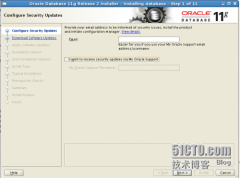
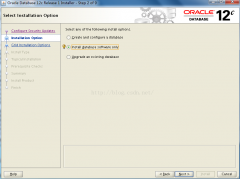
如下图: 2)执行安装。
点击OK 看到此界面说明测试成功(如果不成功,。
相关热词:
本站内容来源于网络,如有侵权请与我们联系,我们会及时删除,我们深感抱歉!
注:本站所有信息仅供用于网络技术学习参考,学习中请遵循相关法律法规!
本文地址: https://v30.fanwenzhu.com/sql/oracle/11507.shtml
相关文章
热门TAG
win10 ecshop 主机 阿里云 解决 配置 C# C++ 解析 SQL语句 命令 Go语言 方法 CSS3 HTML5 CSS win7 MSSQL 服务器配置 IIS7.5 IIS7 IIS6 IIS CentOS 7 Linux oracle数据库 oracle phpcms discuz discuz教程最新文章
-
 是因为scan的IP问题补占用
时间:2021-01-20
-
 还你一个干净的model 2、功
时间:2021-01-20
-
 既然 ROWNUM 列并不是真实存
时间:2021-01-20
-
 Real Application Clusters
时间:2021-01-20
-
 在tools-preferences-connection(
时间:2021-01-20
-
 Windows Sever 2012下Oracle 12c安
时间:2021-01-10
-
 Oracle安装监听器错误的解
时间:2021-01-07
-
 oracle远程连接服务器数据
时间:2021-01-07
热门文章
-
 Oracle存储过程编程详解
时间:2020-12-07
-
 Azure Queue Storage 基本用法 Azure Storage 之
时间:2020-12-26
-
 win10下oracle 11g安装图文教程
时间:2020-12-25
-
 oracle 数据库学习 基本结构介绍
时间:2020-12-13
-
 Azure File Storage 基本用法 Azure Storage 之 F
时间:2020-12-26
-
 windows使用sqlpus连接oracle 数据库的教程图
时间:2020-12-25
-
 Window下Oracle Database 11g 发行版2安装教程
时间:2020-12-29
-
 Oracle解锁的方式介绍
时间:2020-12-14
-
 Oracle 12c Study之Installer Oracle
时间:2021-01-06
-
 linux下oracle设置开机自启动实现方法
时间:2020-12-13