
 Nginx
NginxphpStudy V8中创建与管理站点图文教程
选择[网站], 点击左上角的[创建网站]按钮

在弹出的窗口中, 有基本配置,高级配置等选项

如无特殊需求, 我们大部分工作都可以在[基本配置]中完成。
2. 基本配置
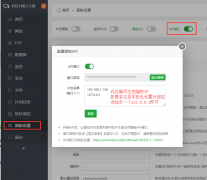
#FormatImgID_2#
◆ 域名: 这是本机访问, 只要符合域名规范即可, 例如:demo.io
◆第二域名: 可选, 例如:
◆phpStudy支持HTTP和HTTPS协议,这里选HTTP,默认为80端口
◆项目的根目录, 默认就是D:/phpstudy_pro/WWW/域名,默认即可
◆[可选]你可以创建站点的同时, 为这个站点创建一个FTP帐号,用来管理站点资源
◆[可选]还可以同时创建一个数据库(MySQL)来方便网站开发工作
◆同步到hosts是新版phpStudy的一个亮点, 之前需要手工更新
◆[可选], 如果你是线上运营环境, 请选择此项, 提供了更加专业的支持
◆程序类型: php, 保持默认即可
◆php版本默认安装是最新版本, 如果切换,可以在线安装
◆到期日期, 默认为5年后期, 你可以自定义
◆备注: 主要是便于用户管理和标识网站,例如: 小皮科技
◆点击[确认]后, 以上配置会自动保存,并自动重启Web服务
◆[设置]->[配置文件]->hosts: 可以看到demo.io已经与本机IP绑定
◆本机IP默认为: 127.0.0.1
3. 访问站点
[网站]->选择demo.io, 点击[管理],在下拉菜单中选择[打开网站]

可以在打开的默认浏览器中看到网站创建成功的欢迎页面
也可直接在浏览器地址栏输入: demo.io访问
打开demo目录, 清空内容,创建一个index.php
phpinfo();
访问demo.io/index.php, 可以看到当前php运行环境信息
相关热词: 教程
本站内容来源于网络,如有侵权请与我们联系,我们会及时删除,我们深感抱歉!
注:本站所有信息仅供用于网络技术学习参考,学习中请遵循相关法律法规!
本文地址: https://v30.fanwenzhu.com/server/web/7721.shtml
相关文章
热门TAG
win10 ecshop 主机 阿里云 解决 配置 C# C++ 解析 SQL语句 命令 Go语言 方法 CSS3 HTML5 CSS win7 MSSQL 服务器配置 IIS7.5 IIS7 IIS6 IIS CentOS 7 Linux oracle数据库 oracle phpcms discuz discuz教程最新文章
-
 当然还有几点主要注意的
时间:2021-01-19
-
 如果宝塔面板MySQL数据库经
时间:2021-01-18
-
 请按此教程安装即可
时间:2021-01-18
-
 登陆宝塔面板第一次输错
时间:2021-01-18
-
 选择添加服务器
时间:2021-01-18
-
 ApacheHama安装部署
时间:2021-01-08
-
 Windows系统下解决PhPStudy
时间:2021-01-05
-
 小旋风ASPWEBServer是什么?
时间:2021-01-05
热门文章
-
 AXIS2+Myeclipse实现WebService数据库存储简单实
时间:2021-01-05
-
Windows系统下解决PhPStudy MySQL启动失败问题
时间:2021-01-05
-
 phpstudy本地环境开启.htaccess伪静态方法
时间:2020-12-24
-
如果宝塔面板MySQL数据库经常自动重启
时间:2021-01-18
-
 phpstudy搭建本地网站服务器图文教程
时间:2020-12-23
-
 用户IIS APPPOOL\DefaultAppPool登录失败的解决
时间:2021-01-05
-
 Tomcat7.0源码分析Session管理分析(上)
时间:2020-12-29
-
 WEB服务器该选择 Apache 还是 Nginx?
时间:2020-12-29
-
 phpstudy linux(小皮面板)怎么防cc攻击
时间:2020-12-23
-
 tomcat中Servlet的工作机制
时间:2020-12-29