
 Nginx
Nginxwin7下IIS的安装和配置 图文教程
最近工作需要IIS,自己的电脑又是Windows7系统,找了下安装的方法,已经安装成功。在博客里记录一下,给需要的朋友,也是给自己留个备份,毕竟我脑子不是很好使。
一、首先是安装IIS。打开控制面板,找到“程序与功能”,点进去

二、点击左侧“打开或关闭Windows功能”

三、找到“Internet 信息服务”,按照下图打勾即可

等待安装完成

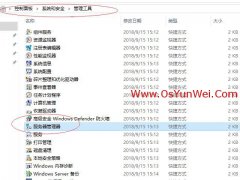
四、安装完成后,再回到控制面板里面,找到“管理工具”,点进入

五、双击“Internet 信息服务(IIS)管理器”就是IIS了。如果经常需要使用IIS的朋友,建议鼠标指到“Internet 信息服务(IIS)管理器”上,右键--发送到--桌面快捷方式,这样就能从桌面进入IIS,而不用每次都点控制面板。
IIS界面:

六、选中“Default Web Site”,双击中间的“ASP”

把“启用父路径”改为“True”

七、下面就是配置站点了。单击右侧“高级设置”

选择你网站的目录

八、回到IIS,单击右侧的“绑定...”,选中你要绑定的网站,点“编辑”

如果是一台电脑,只修改后面的端口号就行,可以随意修改数字。如果是办公室局域网,点击下拉框,选择自己电脑上的局域网IP,例如:192.168.IT之家IT之家.IT之家IT之家,然后修改端口号

九、回到IIS,如果右侧显示停止,就选择启动,然后点击下面的浏览网站,就可以打开你绑定文件夹里面的网站了

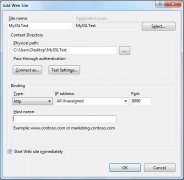
十、如果有多个网站,在IIS左边“网站”右键“添加网站”

主要修改三个地方,“网站名称”、“物理路径”、“端口”,如果局域网,请修改“IP地址”,同上

十一、添加好后,点击新建的网站名字,就是这个网站的详情了。

本来这次是打算用Discuz!NT来做的,方便与以后做的asp.net网站对接会员。但是老板要求快速,而Discuz!NT我连放到本地VS 里面运行都忘记了,所以只好用Discuz! 7.2来做算了。关于主题我也只能下载一个类似的主题然后修改颜色,因为自己也没接触过制作论坛主题。
>>原创文章,欢迎转载。原文链接地址:
本站内容来源于网络,如有侵权请与我们联系,我们会及时删除,我们深感抱歉!
注:本站所有信息仅供用于网络技术学习参考,学习中请遵循相关法律法规!
本文地址: https://v30.fanwenzhu.com/server/iis/8856.shtml
相关文章
热门TAG
win10 ecshop 主机 阿里云 解决 配置 C# C++ 解析 SQL语句 命令 Go语言 方法 CSS3 HTML5 CSS win7 MSSQL 服务器配置 IIS7.5 IIS7 IIS6 IIS CentOS 7 Linux oracle数据库 oracle phpcms discuz discuz教程最新文章
-
 保存退出 3、配置IIS支持
时间:2021-01-21
-
 可以看到左侧是我们网站
时间:2021-01-21
-
 经弹出的对话框中选择删
时间:2021-01-13
-
 ISAPI Rewrite iis伪静态组件最
时间:2021-01-10
-
 IIS安装多域名SSL证书的教
时间:2021-01-10
-
 IIS 6.0 安装与网站架设教程
时间:2020-12-26
-
 iis如何配置php windows serv
时间:2020-12-26
-
 301重定向:IIS服务器网站
时间:2020-12-26
热门文章
-
 IIS 使用多域名或通配符证书配置多个站点
时间:2020-12-23
-
 IIS 部署.net core 报500.19错误的解决方法
时间:2020-12-23
-
iis如何配置php windows server 2003中iis支持p
时间:2020-12-26
-
ISAPI Rewrite iis伪静态组件最新教程
时间:2021-01-10
-
 IIS重定向使用图文教程
时间:2020-12-25
-
 IIS 7.5 使用URL Rewrite模块的简单设置实现网
时间:2020-12-22
-
 iis7.5中让html与shtml一样支持include功能(添
时间:2020-12-26
-
 IIS 服务器下载apk文件报404错误的解决方法
时间:2020-12-22
-
IIS 6.0 安装与网站架设教程[图文]
时间:2020-12-26
-
 在win2008 r2 英文版 IIS7.5上配置Https,SSL的方
时间:2020-12-22