负载均衡

推荐列表 站点导航

当前位置:首页 > 服务器技术 > 负载均衡 >

Nginx+Tomcat服务器负载均衡实践方案

来源:互联网  作者:网友投稿  发布时间:2021-01-10 17:34
1 为何选择Nginx 43;Tomcat做负载均衡?1 1 Nginx是什么?Nginx(发音同enginex)是一款轻量级的Web服务器 反向代理服务器及...


1. 为何选择Nginx+Tomcat做负载均衡? 1.1. Nginx是什么?

Nginx(发音同 engine x)是一款轻量级的Web 服务器/反向代理服务器及电子邮件(IMAP/POP3)代理服务器,并在一个BSD-like 协议下发行。由俄罗斯的程序设计师Igor Sysoev所开发,供俄国大型的入口网站及搜索引擎Rambler(俄文:Рамблер)使用。其特点是占有内存少,并发能力强,事实上nginx的并发能力确实在同类型的网页服务器中表现较好,中国大陆使用nginx网站用户有:新浪、网易、 腾讯等。

1.2. Nginx特点

Nginx是一款面向性能设计的HTTP服务器,相较于Apache、lighttpd具有占有内存少,稳定性高等优势。与旧版本(<=2.2)的Apache不 同,nginx不采用每客户机一线程的设计模型,而是充分使用异步逻辑,削减了上下文调度开销,所以并发服务能力更强。整体采用模块化设计,有丰富的模块 库和第三方模块库,配置灵活。 在Linux操作系统下,nginx使用epoll事件模型,得益于此,nginx在Linux操作系统下效率相当高。同时Nginx在OpenBSD或FreeBSD操作系统上采用类似于epoll的高效事件模型kqueue。

1.3. Nginx可大量平行处理

Nginx在官方测试的结果中,能够支持五万个平行连接,而在实际的运作中,是可以支持二万至四万个平行链接。

1.4. nginx 的模块

整体采用模块化设计是nginx的一个重大特点,甚至http服务器核心功能也是一个模块。要注意的是:nginx的模块是静态的,添加和删除模块都要对nginx进行重新编译,这一点与Apache的动态模块完全不同。

1.5. Nginx与PHP的集成

自PHP-5.3.3起,PHP-FPM加入到了PHP核心,编译时加上--enable-fpm即可提供支持。 PHP-FPM以守护进程在后台运行,Nginx响应请求后,自行处理静态请求,PHP请求则经过fastcgi_pass交由PHP-FPM处理,处理 完毕后返回。 Nginx和PHP-FPM的组合,是一种稳定、高效的PHP运行方式,效率要比传统的Apache和mod_php高出不少。

PHP-FPM不支持Windows平台,由于没有fastcgi进程管理器管理php-cgi.exe,因此一旦php-cgi.exe崩溃退 出,前端将失去响应,这时Nginx会返回“The page you are looking for is temporarily unavailable. Please try again later.”的错误信息。 因此在Windows上用Nginx和php-cgi.exe组合来运行PHP的方式并不可靠,稳定性有待提高。

1.6. Tomcat与Nginx性能对比

Tomcat 服务器作为一个 Web 服务器,其并发数在 300-500 之间,如果有超过 500的并发数便会出现 Tomcat 不能响应新的请求的情况,严重影响网站的运行。另外,在访问量大的情况下,Tomcat 的线程数会不断增加。由于Tomcat 自身对内存的占用有控制,当对内存的占用达到最大值时便会出现内存溢出,对网站的访问严重超时等现象,这时便需要重新启动 Tomcat 以释放占用的内存,这样做便会阻断网站运行。所以对 Tomcat 做负载均衡便很有必要。目前可以和 Tomcat 做负载均衡的主流服务器是 Apache ,但是 Nginx 由于功能多、配置简单等优点逐渐成为很多负载均衡服务器的首选。 Nginx 的并发数可达到50000 ,所以理论上可以和Tomcat 以 1:100 的比例来配置,这样便可以很好的解决网站并发瓶颈问题。

2. Nginx+Tomcat负载均衡方案实施 2.1. 环境及软件安装工具准备 2.1.1.下载JDK7

在官网()上下载JDK即可,下载地址:

jsp

2.1.2.下载Nginx

根据自己的需要下载合适的系统版本,目前官方对Windows系列平台只提供Windows 32bit的下载,下载地址:

2.1.3.下载Tomcat7

Tomcat需要JDK运行环境支持,由于我们下载的是JDK7所以选择对应的Tomcat也是7。建议下载最新的Tomcat7版本,下载地址:

注:下载Binary版本,没有必要下载Resource版本。

2.2. 安装JDK并设置Tomcat和Nginx 2.2.1.安装JDK

下载完成后,系统会自动弹出安装文件提示用户安装。直接点击“同意协议”,然后直接默认安装JDK路径,点“下一步”知道完成为止(对于JDK安装这个没多大的技术难度,JDK怎么安装已经在多处文档中写过了,故不再详述),记得验证安装是否成功。 参见文档:《WEB应用打包部署》。

2.2.2.解压Tomcat

将下载的Tomcat服务器包解压到任意路径下,如:D:\BALANCE_TOMCAT__NGINX由于我已经下载Tomcat7,就用我本机的apache-tomcat-7.0.47作为示例。解压两个Tomcat分别命名为apache-tomcat-7.0.47-1何apache-tomcat-7.0.47-2.解压后如图所示:

Nginx+Tomcat服务器负载均衡实践方案

2.2.3.启动Nginx

之所以不以安装为名是因为Nginx本身是控制台程序而并未做出Windows服务;将下载的Nginx1.6.0解压至与Tomcat相同的D:\BALANCE_TOMCAT__NGINX路径下。切换文件夹路径找到D:\BALANCE_TOMCAT__NGINX\nginx-1.6.0:

Nginx+Tomcat服务器负载均衡实践方案

在控制台“cmd”,执行“start nginx”命令启动上图中的exe程序。

Nginx+Tomcat服务器负载均衡实践方案

启动后会看到控制台闪一下;这时查看系统进程中有两个nginx.exe的进程,说明启动完成。

Nginx+Tomcat服务器负载均衡实践方案

2.2.4.负载均衡设置 2.2.4.1. 修改Tomcat设置

这里需要修改两个Tomcat的server.xml文件:

apache-tomcat-7.0.47-1配置:

1、<Server port="18080" shutdown="SHUTDOWN">

2、 <Connector port="18080" protocol="HTTP/1.1"

connectionTimeout="20000"

redirectPort="18443" />

3、 <Connector port="18009" protocol="AJP/1.3" redirectPort="18443" />

4、 <Engine name="Catalina" defaultHost="localhost" jvmRoute="tomcat1">

5、 另外<Host>中添加<Content>设置:

<Context path="/nginx" reloadable="false" docBase="D:/DEVELOPER_WORKSPACE_AJX/workspace/nginx/WebRoot"> </Context>

注:docBase是项目物理路径。

apache-tomcat-7.0.47-2配置:

2、<Server port="28080" shutdown="SHUTDOWN">

2、 <Connector port="28080" protocol="HTTP/1.1"

connectionTimeout="20000"

redirectPort="28443" />

6、 <Connector port="28009" protocol="AJP/1.3" redirectPort="28443" />

7、 <Engine name="Catalina" defaultHost="localhost" jvmRoute="tomcat2">

8、 另外<Host>中添加<Content>设置:

<Context path="/nginx" reloadable="false" docBase="D:/DEVELOPER_WORKSPACE_AJX/workspace/nginx/WebRoot"> </Context>

注:docBase是项目物理路径。

2.2.4.2. 修改Nginx设置

打开Nginx1.6.0/conf/nginx.conf进行修改,nginx.conf内容如下:

#user nobody; #此参数修改为与CPU个数一致 worker_processes 1; #error_log logs/error.log; #error_log logs/error.log notice; #error_log logs/error.log info; pid logs/nginx.pid; #后添的 worker_rlimit_nofile 51200; events { worker_connections 51200; } http { include mime.types; default_type application/octet-stream; #log_format main '$remote_addr - $remote_user [$time_local] "$request" ' # '$status $body_bytes_sent "$http_referer" ' # '"$http_user_agent" "$http_x_forwarded_for"'; #access_log logs/access.log main; server_names_hash_bucket_size 128; client_header_buffer_size 32k; large_client_header_buffers 4 32k; sendfile on; #tcp_nopush on; #keepalive_timeout 0; keepalive_timeout 60; tcp_nodelay on; #gzip on; upstream abc.tomcats.com { #ip_hash; server 192.168.1.147:18080 weight=1; server 192.168.1.147:28080 weight=2; } server { listen 80; server_name abc.tomcats.com; proxy_redirect off; access_log logs/abc.tomcats.com.log combined; #charset koi8-r; #access_log logs/host.access.log main; #充许客户端请求的最大单个文件字节数 client_max_body_size 10m; client_body_buffer_size 128k; #跟后端服务器连接的超时时间 proxy_connect_timeout 600; #连接成功后等候后端服务器响应时间 proxy_read_timeout 600; #后端服务器数据回传时间 proxy_send_timeout 600; #代理请求缓存区 proxy_buffer_size 8k; #同上,保存用几个buffer每个最大空间是多少 proxy_buffers 4 32k; #如果系统很忙时可以申请更大的proxy_buffers,官方推荐*2 proxy_busy_buffers_size 64k; #缓存临时文件的大小 proxy_temp_file_write_size 64k; location / { root html; index index.html index.htm; proxy_pass ; proxy_set_header Host $host; proxy_set_header X-Real-Ip $remote_addr; proxy_set_header X-Forwarded-For $proxy_add_x_forwarded_for; } location /status{ stub_status on; access_log off; auth_basic "NginxStatus"; auth_basic_user_file htpasswd; } location ~ \.jsp$ { proxy_pass ; } location ~ \.(html|js|css|png|gif)$ { root html; proxy_pass ; } #error_page 404 /404.html; # redirect server error pages to the static page /50x.html # error_page 500 502 503 504 /50x.html; location = /50x.html { root html; } # proxy the PHP scripts to Apache listening on 127.0.0.1:80 # #location ~ \.php$ { # proxy_pass ; #} # pass the PHP scripts to FastCGI server listening on 127.0.0.1:9000 # #location ~ \.php$ { # root html; # fastcgi_pass 127.0.0.1:9000; # fastcgi_index index.php; # fastcgi_param SCRIPT_FILENAME /scripts$fastcgi_script_name; # include fastcgi_params; #} # deny access to .htaccess files, if Apache's document root # concurs with nginx's one # #location ~ /\.ht { # deny all; #} } # another virtual host using mix of IP-, name-, and port-based configuration # #server { # listen 8000; # listen somename:8080; # server_name somename alias another.alias; # location / { # root html; # index index.html index.htm; # } #} # HTTPS server # #server { # listen 443; # server_name localhost; # ssl on; # ssl_certificate cert.pem; # ssl_certificate_key cert.key; # ssl_session_timeout 5m; # ssl_protocols SSLv2 SSLv3 TLSv1; # ssl_ciphers ALL:!ADH:!EXPORT56:RC4+RSA:+HIGH:+MEDIUM:+LOW:+SSLv2:+EXP; # ssl_prefer_server_ciphers on; # location / { # root html; # index index.html index.htm; # } #} }

然后使用“Nginx -s reload”命令重新加载Nginx的设置。

Nginx+Tomcat服务器负载均衡实践方案

2.2.5.项目部署及启动 2.2.5.1. 部署web项目

将J2EE项目打包成war包分别放置到apache-tomcat-7.0.47-1和apache-tomcat-7.0.47-2的webapps目录下,然后分别启动Tomcat就行了。

注:webapps下放置的war版本要一致,这是两个相同的程序服务器部署。

2.2.5.2. 启动Tomcat和Nginx

2个Tomcat随便启动无先后顺序,并且Nginx与Tomcat启动也无先后顺序。如果修改了nginx.conf只需要执行“Nginx -s reload”命令重新加载Nginx的设置。而如果修改了Tomcat的配置则需要重新启动Tomcat和Nginx。

2.3. 启动测试负载均衡实施效果 2.3.1.导航到服务器默认界面

在浏览器输入输入localhost即可看到如下界面:

Nginx+Tomcat服务器负载均衡实践方案

2.3.2.访问静态html文件

Nginx+Tomcat服务器负载均衡实践方案

Nginx+Tomcat服务器负载均衡实践方案

注:不一定用localhost,你也可以通过ip地址访问。

2.3.3.访问JSP动态页面

Nginx+Tomcat服务器负载均衡实践方案

2.4. 配置Memcached 实现session共享 2.4.1.下载Memcached

你可以从这里下载对应系统版本的Memcached:

Memcached与Nginx相似,安装这里就不再说了。

2.4.2.Windows Memcached常用命令

以下是 memcached 在 Windows 系统下的 x86/x64 版本的安装方法。命令提示符下运行如下,

-----------------------------------------安装--------------------:

memcached -d install

memcached -d start

net start "Memcached Server"

----------------------------------------卸载-------------------:

memcached -d stop

memcached -d remove

sc delete "Memcached Server"

-------------------------------memcached的基本设置:

-p 监听的端口

-l 连接的IP地址, 默认是本机

-d start 启动memcached服务

-d restart 重起memcached服务

-d stop"shutdown 关闭正在运行的memcached服务

-d install 安装memcached服务

-d uninstall 卸载memcached服务

-u 以的身份运行 (仅在以root运行的时候有效)

-m 最大内存使用,单位MB。默认64MB

-M 内存耗尽时返回错误,而不是删除项

-c 最大同时连接数,默认是1024

-f 块大小增长因子,默认是1.25

-n 最小分配空间,key+value+flags默认是48

-h 显示帮助

2.4.3.设置Tomcat的Memcached

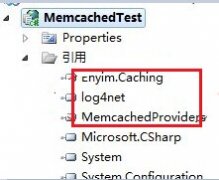
下载如下jar包 (这些jar不能缺失,否则会出现问题)

Nginx+Tomcat服务器负载均衡实践方案

全部拷贝进TOMCAT/lib中全部的tomcat:然后修改 conf/context.xml添加如下代码:

<Manager className="de.javakaffee.web.msm.MemcachedBackupSessionManager" sticky="false" memcachedNodes="n1:localhost:11211" failoverNodes="" lockingMode="all" requestUriIgnorePattern=".*\.(png|gif|jpg|css|js|ico)$" sessionBackupAsync="false" sessionBackupTimeout="100" transcoderFactoryClass="de.javakaffee.web.msm.serializer.kryo.KryoTranscoderFactory" />

因为支持memcached分布式 如果有多台memcached在memcachedNodes="nx:IP:port" 即可。

注意:这里的端口号要和启动的设置的端口一致

打开cmd 进入nginx 的解压目录 输入 nginx -s -stop 输入 nginx start 重新启动nginx依次启动三台tomcat。在TOMCAT \webapps\ROOT 下新增一张页面demo.jsp:

<%@ page contentType="text/html; charset=UTF-8" %> <%@ page import="java.util.*" %> <html> <head><title>Cluster Test</title></head> <body> <% HttpSession sess = request.getSession(true); System.out.println(sess.getId()); out.println("<br> SESSION ID:" + sess.getId()+"<br>"); // 如果有新的请求,则添加session属性 String name = request.getParameter("name"); if (name != null && name.length() > 0) { String value = request.getParameter("value"); sess.setAttribute(name, value); } out.print("<b>Session List:</b>"); Enumeration<String> names = sess.getAttributeNames(); while (names.hasMoreElements()) { String sname = names.nextElement(); String value = sess.getAttribute(sname).toString(); out.println( sname + " = " + value+"<br>"); System.out.println( sname + " = " + value); } %>jvm1 </body> </html>

JVM 分别是 1 2 3 分别放进 t1 t2 t3 中 然后打开浏览器 多次刷新看到不同的jvm 相同的session 表示成功nginx + tomcat + memcached 环境就搭建好了。

相关热词:

本站内容来源于网络,如有侵权请与我们联系,我们会及时删除,我们深感抱歉!
注:本站所有信息仅供用于网络技术学习参考,学习中请遵循相关法律法规!

本文地址: https://v30.fanwenzhu.com/server/equal/12304.shtml

最新文章
ZooKeeper集群安装 ZooKeeper集群安装

时间:2021-01-10

KeepAlive详解 KeepAlive详解

时间:2021-01-10

Spark教程 构建Spark集群( Spark教程 构建Spark集群(

时间:2021-01-10

高效搭建Spark完全分布式集 高效搭建Spark完全分布式集

时间:2021-01-10

负载均衡与缓存 负载均衡与缓存

时间:2021-01-10

Hadoop2.2.0NNHA详细配置+Cli Hadoop2.2.0NNHA详细配置+Cli

时间:2021-01-10

Mongodb集群搭建过程及常见 Mongodb集群搭建过程及常见

时间:2021-01-09

DRBD+HeartBeat架构实验 DRBD+HeartBeat架构实验

时间:2021-01-09

Copyright © www.juheyunku.com      关于 | 合作 | 声明 | 联系 | 更新 | 地图 | Tags

Nginx+Tomcat服务器负载均衡实践方案

2021-01-10 编辑:网友投稿


1. 为何选择Nginx+Tomcat做负载均衡? 1.1. Nginx是什么?

Nginx(发音同 engine x)是一款轻量级的Web 服务器/反向代理服务器及电子邮件(IMAP/POP3)代理服务器,并在一个BSD-like 协议下发行。由俄罗斯的程序设计师Igor Sysoev所开发,供俄国大型的入口网站及搜索引擎Rambler(俄文:Рамблер)使用。其特点是占有内存少,并发能力强,事实上nginx的并发能力确实在同类型的网页服务器中表现较好,中国大陆使用nginx网站用户有:新浪、网易、 腾讯等。

1.2. Nginx特点

Nginx是一款面向性能设计的HTTP服务器,相较于Apache、lighttpd具有占有内存少,稳定性高等优势。与旧版本(<=2.2)的Apache不 同,nginx不采用每客户机一线程的设计模型,而是充分使用异步逻辑,削减了上下文调度开销,所以并发服务能力更强。整体采用模块化设计,有丰富的模块 库和第三方模块库,配置灵活。 在Linux操作系统下,nginx使用epoll事件模型,得益于此,nginx在Linux操作系统下效率相当高。同时Nginx在OpenBSD或FreeBSD操作系统上采用类似于epoll的高效事件模型kqueue。

1.3. Nginx可大量平行处理

Nginx在官方测试的结果中,能够支持五万个平行连接,而在实际的运作中,是可以支持二万至四万个平行链接。

1.4. nginx 的模块

整体采用模块化设计是nginx的一个重大特点,甚至http服务器核心功能也是一个模块。要注意的是:nginx的模块是静态的,添加和删除模块都要对nginx进行重新编译,这一点与Apache的动态模块完全不同。

1.5. Nginx与PHP的集成

自PHP-5.3.3起,PHP-FPM加入到了PHP核心,编译时加上--enable-fpm即可提供支持。 PHP-FPM以守护进程在后台运行,Nginx响应请求后,自行处理静态请求,PHP请求则经过fastcgi_pass交由PHP-FPM处理,处理 完毕后返回。 Nginx和PHP-FPM的组合,是一种稳定、高效的PHP运行方式,效率要比传统的Apache和mod_php高出不少。

PHP-FPM不支持Windows平台,由于没有fastcgi进程管理器管理php-cgi.exe,因此一旦php-cgi.exe崩溃退 出,前端将失去响应,这时Nginx会返回“The page you are looking for is temporarily unavailable. Please try again later.”的错误信息。 因此在Windows上用Nginx和php-cgi.exe组合来运行PHP的方式并不可靠,稳定性有待提高。

1.6. Tomcat与Nginx性能对比

Tomcat 服务器作为一个 Web 服务器,其并发数在 300-500 之间,如果有超过 500的并发数便会出现 Tomcat 不能响应新的请求的情况,严重影响网站的运行。另外,在访问量大的情况下,Tomcat 的线程数会不断增加。由于Tomcat 自身对内存的占用有控制,当对内存的占用达到最大值时便会出现内存溢出,对网站的访问严重超时等现象,这时便需要重新启动 Tomcat 以释放占用的内存,这样做便会阻断网站运行。所以对 Tomcat 做负载均衡便很有必要。目前可以和 Tomcat 做负载均衡的主流服务器是 Apache ,但是 Nginx 由于功能多、配置简单等优点逐渐成为很多负载均衡服务器的首选。 Nginx 的并发数可达到50000 ,所以理论上可以和Tomcat 以 1:100 的比例来配置,这样便可以很好的解决网站并发瓶颈问题。

2. Nginx+Tomcat负载均衡方案实施 2.1. 环境及软件安装工具准备 2.1.1.下载JDK7

在官网()上下载JDK即可,下载地址:

jsp

2.1.2.下载Nginx

根据自己的需要下载合适的系统版本,目前官方对Windows系列平台只提供Windows 32bit的下载,下载地址:

2.1.3.下载Tomcat7

Tomcat需要JDK运行环境支持,由于我们下载的是JDK7所以选择对应的Tomcat也是7。建议下载最新的Tomcat7版本,下载地址:

注:下载Binary版本,没有必要下载Resource版本。

2.2. 安装JDK并设置Tomcat和Nginx 2.2.1.安装JDK

下载完成后,系统会自动弹出安装文件提示用户安装。直接点击“同意协议”,然后直接默认安装JDK路径,点“下一步”知道完成为止(对于JDK安装这个没多大的技术难度,JDK怎么安装已经在多处文档中写过了,故不再详述),记得验证安装是否成功。 参见文档:《WEB应用打包部署》。

2.2.2.解压Tomcat

将下载的Tomcat服务器包解压到任意路径下,如:D:\BALANCE_TOMCAT__NGINX由于我已经下载Tomcat7,就用我本机的apache-tomcat-7.0.47作为示例。解压两个Tomcat分别命名为apache-tomcat-7.0.47-1何apache-tomcat-7.0.47-2.解压后如图所示:

Nginx+Tomcat服务器负载均衡实践方案

2.2.3.启动Nginx

之所以不以安装为名是因为Nginx本身是控制台程序而并未做出Windows服务;将下载的Nginx1.6.0解压至与Tomcat相同的D:\BALANCE_TOMCAT__NGINX路径下。切换文件夹路径找到D:\BALANCE_TOMCAT__NGINX\nginx-1.6.0:

Nginx+Tomcat服务器负载均衡实践方案

在控制台“cmd”,执行“start nginx”命令启动上图中的exe程序。

Nginx+Tomcat服务器负载均衡实践方案

启动后会看到控制台闪一下;这时查看系统进程中有两个nginx.exe的进程,说明启动完成。

Nginx+Tomcat服务器负载均衡实践方案

2.2.4.负载均衡设置 2.2.4.1. 修改Tomcat设置

这里需要修改两个Tomcat的server.xml文件:

apache-tomcat-7.0.47-1配置:

1、<Server port="18080" shutdown="SHUTDOWN">

2、 <Connector port="18080" protocol="HTTP/1.1"

connectionTimeout="20000"

redirectPort="18443" />

3、 <Connector port="18009" protocol="AJP/1.3" redirectPort="18443" />

4、 <Engine name="Catalina" defaultHost="localhost" jvmRoute="tomcat1">

5、 另外<Host>中添加<Content>设置:

<Context path="/nginx" reloadable="false" docBase="D:/DEVELOPER_WORKSPACE_AJX/workspace/nginx/WebRoot"> </Context>

注:docBase是项目物理路径。

apache-tomcat-7.0.47-2配置:

2、<Server port="28080" shutdown="SHUTDOWN">

2、 <Connector port="28080" protocol="HTTP/1.1"

connectionTimeout="20000"

redirectPort="28443" />

6、 <Connector port="28009" protocol="AJP/1.3" redirectPort="28443" />

7、 <Engine name="Catalina" defaultHost="localhost" jvmRoute="tomcat2">

8、 另外<Host>中添加<Content>设置:

<Context path="/nginx" reloadable="false" docBase="D:/DEVELOPER_WORKSPACE_AJX/workspace/nginx/WebRoot"> </Context>

注:docBase是项目物理路径。

2.2.4.2. 修改Nginx设置

打开Nginx1.6.0/conf/nginx.conf进行修改,nginx.conf内容如下:

#user nobody; #此参数修改为与CPU个数一致 worker_processes 1; #error_log logs/error.log; #error_log logs/error.log notice; #error_log logs/error.log info; pid logs/nginx.pid; #后添的 worker_rlimit_nofile 51200; events { worker_connections 51200; } http { include mime.types; default_type application/octet-stream; #log_format main '$remote_addr - $remote_user [$time_local] "$request" ' # '$status $body_bytes_sent "$http_referer" ' # '"$http_user_agent" "$http_x_forwarded_for"'; #access_log logs/access.log main; server_names_hash_bucket_size 128; client_header_buffer_size 32k; large_client_header_buffers 4 32k; sendfile on; #tcp_nopush on; #keepalive_timeout 0; keepalive_timeout 60; tcp_nodelay on; #gzip on; upstream abc.tomcats.com { #ip_hash; server 192.168.1.147:18080 weight=1; server 192.168.1.147:28080 weight=2; } server { listen 80; server_name abc.tomcats.com; proxy_redirect off; access_log logs/abc.tomcats.com.log combined; #charset koi8-r; #access_log logs/host.access.log main; #充许客户端请求的最大单个文件字节数 client_max_body_size 10m; client_body_buffer_size 128k; #跟后端服务器连接的超时时间 proxy_connect_timeout 600; #连接成功后等候后端服务器响应时间 proxy_read_timeout 600; #后端服务器数据回传时间 proxy_send_timeout 600; #代理请求缓存区 proxy_buffer_size 8k; #同上,保存用几个buffer每个最大空间是多少 proxy_buffers 4 32k; #如果系统很忙时可以申请更大的proxy_buffers,官方推荐*2 proxy_busy_buffers_size 64k; #缓存临时文件的大小 proxy_temp_file_write_size 64k; location / { root html; index index.html index.htm; proxy_pass ; proxy_set_header Host $host; proxy_set_header X-Real-Ip $remote_addr; proxy_set_header X-Forwarded-For $proxy_add_x_forwarded_for; } location /status{ stub_status on; access_log off; auth_basic "NginxStatus"; auth_basic_user_file htpasswd; } location ~ \.jsp$ { proxy_pass ; } location ~ \.(html|js|css|png|gif)$ { root html; proxy_pass ; } #error_page 404 /404.html; # redirect server error pages to the static page /50x.html # error_page 500 502 503 504 /50x.html; location = /50x.html { root html; } # proxy the PHP scripts to Apache listening on 127.0.0.1:80 # #location ~ \.php$ { # proxy_pass ; #} # pass the PHP scripts to FastCGI server listening on 127.0.0.1:9000 # #location ~ \.php$ { # root html; # fastcgi_pass 127.0.0.1:9000; # fastcgi_index index.php; # fastcgi_param SCRIPT_FILENAME /scripts$fastcgi_script_name; # include fastcgi_params; #} # deny access to .htaccess files, if Apache's document root # concurs with nginx's one # #location ~ /\.ht { # deny all; #} } # another virtual host using mix of IP-, name-, and port-based configuration # #server { # listen 8000; # listen somename:8080; # server_name somename alias another.alias; # location / { # root html; # index index.html index.htm; # } #} # HTTPS server # #server { # listen 443; # server_name localhost; # ssl on; # ssl_certificate cert.pem; # ssl_certificate_key cert.key; # ssl_session_timeout 5m; # ssl_protocols SSLv2 SSLv3 TLSv1; # ssl_ciphers ALL:!ADH:!EXPORT56:RC4+RSA:+HIGH:+MEDIUM:+LOW:+SSLv2:+EXP; # ssl_prefer_server_ciphers on; # location / { # root html; # index index.html index.htm; # } #} }

然后使用“Nginx -s reload”命令重新加载Nginx的设置。

Nginx+Tomcat服务器负载均衡实践方案

2.2.5.项目部署及启动 2.2.5.1. 部署web项目

将J2EE项目打包成war包分别放置到apache-tomcat-7.0.47-1和apache-tomcat-7.0.47-2的webapps目录下,然后分别启动Tomcat就行了。

注:webapps下放置的war版本要一致,这是两个相同的程序服务器部署。

2.2.5.2. 启动Tomcat和Nginx

2个Tomcat随便启动无先后顺序,并且Nginx与Tomcat启动也无先后顺序。如果修改了nginx.conf只需要执行“Nginx -s reload”命令重新加载Nginx的设置。而如果修改了Tomcat的配置则需要重新启动Tomcat和Nginx。

2.3. 启动测试负载均衡实施效果 2.3.1.导航到服务器默认界面

在浏览器输入输入localhost即可看到如下界面:

Nginx+Tomcat服务器负载均衡实践方案

2.3.2.访问静态html文件

Nginx+Tomcat服务器负载均衡实践方案

Nginx+Tomcat服务器负载均衡实践方案

注:不一定用localhost,你也可以通过ip地址访问。

2.3.3.访问JSP动态页面

Nginx+Tomcat服务器负载均衡实践方案

2.4. 配置Memcached 实现session共享 2.4.1.下载Memcached

你可以从这里下载对应系统版本的Memcached:

Memcached与Nginx相似,安装这里就不再说了。

2.4.2.Windows Memcached常用命令

以下是 memcached 在 Windows 系统下的 x86/x64 版本的安装方法。命令提示符下运行如下,

-----------------------------------------安装--------------------:

memcached -d install

memcached -d start

net start "Memcached Server"

----------------------------------------卸载-------------------:

memcached -d stop

memcached -d remove

sc delete "Memcached Server"

-------------------------------memcached的基本设置:

-p 监听的端口

-l 连接的IP地址, 默认是本机

-d start 启动memcached服务

-d restart 重起memcached服务

-d stop"shutdown 关闭正在运行的memcached服务

-d install 安装memcached服务

-d uninstall 卸载memcached服务

-u 以的身份运行 (仅在以root运行的时候有效)

-m 最大内存使用,单位MB。默认64MB

-M 内存耗尽时返回错误,而不是删除项

-c 最大同时连接数,默认是1024

-f 块大小增长因子,默认是1.25

-n 最小分配空间,key+value+flags默认是48

-h 显示帮助

2.4.3.设置Tomcat的Memcached

下载如下jar包 (这些jar不能缺失,否则会出现问题)

Nginx+Tomcat服务器负载均衡实践方案

全部拷贝进TOMCAT/lib中全部的tomcat:然后修改 conf/context.xml添加如下代码:

<Manager className="de.javakaffee.web.msm.MemcachedBackupSessionManager" sticky="false" memcachedNodes="n1:localhost:11211" failoverNodes="" lockingMode="all" requestUriIgnorePattern=".*\.(png|gif|jpg|css|js|ico)$" sessionBackupAsync="false" sessionBackupTimeout="100" transcoderFactoryClass="de.javakaffee.web.msm.serializer.kryo.KryoTranscoderFactory" />

因为支持memcached分布式 如果有多台memcached在memcachedNodes="nx:IP:port" 即可。

注意:这里的端口号要和启动的设置的端口一致

打开cmd 进入nginx 的解压目录 输入 nginx -s -stop 输入 nginx start 重新启动nginx依次启动三台tomcat。在TOMCAT \webapps\ROOT 下新增一张页面demo.jsp:

<%@ page contentType="text/html; charset=UTF-8" %> <%@ page import="java.util.*" %> <html> <head><title>Cluster Test</title></head> <body> <% HttpSession sess = request.getSession(true); System.out.println(sess.getId()); out.println("<br> SESSION ID:" + sess.getId()+"<br>"); // 如果有新的请求,则添加session属性 String name = request.getParameter("name"); if (name != null && name.length() > 0) { String value = request.getParameter("value"); sess.setAttribute(name, value); } out.print("<b>Session List:</b>"); Enumeration<String> names = sess.getAttributeNames(); while (names.hasMoreElements()) { String sname = names.nextElement(); String value = sess.getAttribute(sname).toString(); out.println( sname + " = " + value+"<br>"); System.out.println( sname + " = " + value); } %>jvm1 </body> </html>

JVM 分别是 1 2 3 分别放进 t1 t2 t3 中 然后打开浏览器 多次刷新看到不同的jvm 相同的session 表示成功nginx + tomcat + memcached 环境就搭建好了。

本站内容来源于网络,如有侵权请与我们联系,我们会及时删除,我们深感抱歉!
注:本站所有信息仅供学习参考!
本文地址为 https://v30.fanwenzhu.com/server/equal/12304.shtml

相关文章

风云图片

推荐阅读

返回负载均衡频道首页