
 织梦cms
织梦cmsWordPress后台管理界面添加新配色方法
Allows a plugin to register a new admin colour scheme. For example:
array( 'base' => '#e5f8ff', 'focus' => '#fff', 'current' => '#fff' )
第一步,在当前主题中新建名称为css文件夹,复制一份wordpress\wp-admin\css\colors目录任意文件夹中的colors.css到这个css文件夹中。
添加后的效果:
利用上面的方法理论上可以修改后台任意样式,包括通过display: none隐藏一些不需要的功能等。
wp_admin_css_color( 'classic', __( 'Classic' ), admin_url( "css/colors-classic.css" ), array(
以此类推,可以添加多个自定义配色方案。
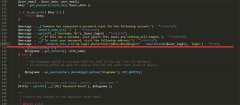
该函数位于/wp-includes/general-template.php文件第3839行:
第三步,修改colors.css中的颜色值,为你喜欢的即可。
array( '#21252e', '#2f3541', '#3078ab', '#3690cf' ),
有了现成的函数下面就好办了。
) );
get_template_directory_uri() . '/css/colors.css',
'my_css', __( '新的配色' ), // 文字可以修改
需要注意的是,在修改样式过程中,要随时清空浏览器缓存才能看到修改的效果。

wp_admin_css_color(
);
WordPress后台管理界面采用流行的扁平化UI设计,后台--用户--我的个人资料页面,默认提供了八种管理界面配色方案供用户选择,但选来选去总是觉得不符合自己的心意,万能的WordPress也考虑到了这点,已为我们预设了添加自定义配色的函数。
'#07273E', '#14568A', '#D54E21', '#2683AE'
第二步,将下面的代码添加到当前主题functions.php中:
// 添加后台配色
相关热词: 方法
本站内容来源于网络,如有侵权请与我们联系,我们会及时删除,我们深感抱歉!
注:本站所有信息仅供用于网络技术学习参考,学习中请遵循相关法律法规!
本文地址: https://v30.fanwenzhu.com/jz/wp/3982.shtml
相关文章
热门TAG
win10 ecshop 主机 阿里云 解决 配置 C# C++ 解析 SQL语句 命令 Go语言 方法 CSS3 HTML5 CSS win7 MSSQL 服务器配置 IIS7.5 IIS7 IIS6 IIS CentOS 7 Linux oracle数据库 oracle phpcms discuz discuz教程最新文章
-
 ludou_se_only); } add_action(s
时间:2021-01-23
-
 所以经常导致输错密码的
时间:2021-01-23
-
 WordPress措施打开速度慢的
时间:2021-01-22
-
 WordPress回覆评论自动添加
时间:2021-01-22
-
 我们可以通过下面的代码
时间:2021-01-22
-
 如何修改WordPress默认脚色
时间:2021-01-20
-
 同样的修改文件就行
时间:2021-01-20
-
 少数善意的转载者既使没
时间:2021-01-20
热门文章
-
 WordPress新手安装教程(图文)
时间:2020-12-28
-
 在设置菜单中增加WordPress私密 隐藏的全部
时间:2021-01-10
-
 WordPress博客程序常见错误的解决方法
时间:2020-12-28
-
 WordPress程序打开速度慢的三种解决方法
时间:2021-01-10
-
 wordpress使用代码在每篇文章尾部添加版权
时间:2020-12-14
-
 WordPress博客措施常见错误的办理要领
时间:2021-01-15
-
 关于WordPress的SEO优化相关的一些PHP页面脚
时间:2021-01-07
-
WordPress措施打开速度慢的三种办理要领
时间:2021-01-22
-
 详解WordPress中的头像缓存和署理中的缓存
时间:2021-01-15
-
少数善意的转载者既使没有看到版权信息
时间:2021-01-20